课程笔记
章节 1
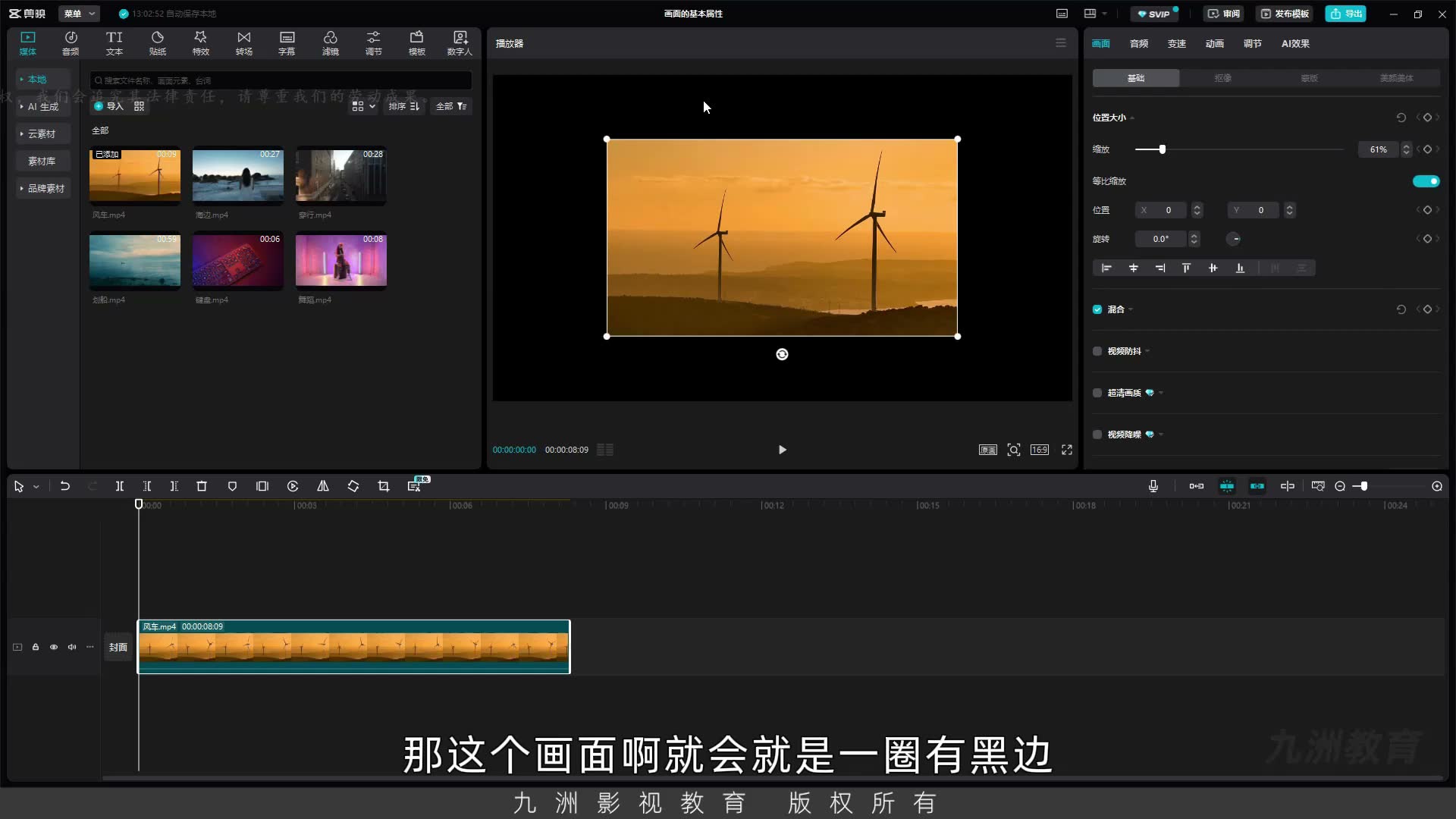
00:00 - 02:00大家好,我是周,本捷克们讲的那种画面的基本属性 在前面的课程,我们讲到了如何在时间违度上去调整素材 本捷克们就来讲一下如何调整画面本身的属性 下面开始我们的讲解 首先我们将准备好的素材放在时间线上 我们先将这个风车的素材拿过来 好,我们来看一下在我们选中风车素材以后 在右上角画面的窗口下有一个基础的选项 我们选中这个基础的选项 我们来看一下它这里面的必要工具是如何使用的 我们从头来看一下 首先第一个就是位置大小 那么顾名思义就是调整画面的位置大小 还有就是选转的角度 那么第一个就是缩放 如果说这个值小于一百 那这个画面就会就是一圈有黑边 如果说大于一百整个画面就会被放大 如果说我调整到这个参数之后 我又不想调整了 我想回去回到初始的状态 我们就可以将这个素材给它改到一百 直接输入选中之后直接输入一百 然后再点一下空白处就可以了 还有一个方法就比如说我给它放大了 然后我们看到在这个位置大小的后面 有一个重置的一个小按钮 我们点一下 它就会将这个位置大小里面的所有参数 回复到一个初始的状态 这个就是缩放的一个应用 然后再往下就是位置 位置就是调整很方向的 也就是水平方向的一个画面移动 外就是数值方向 它的调整方法 我们可以去点像上或者像下的这个箭头 比如说我们点一下它是一个数值 但是一个数值就相当于是一个像素 它是比较慢的 这时候我们按住箭盘的细腹的箭
 01:00
01:00章节 2
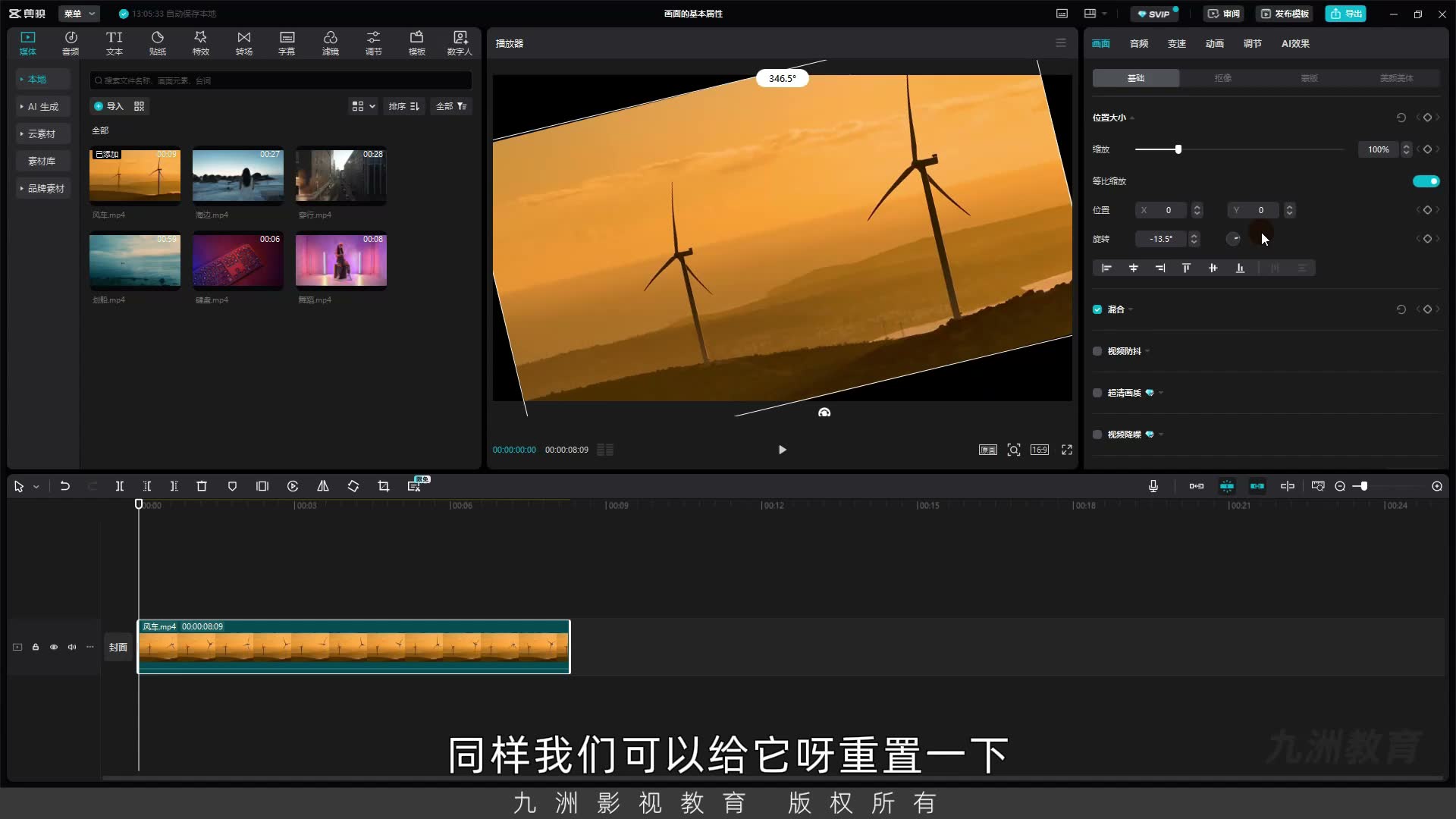
02:00 - 04:01不松开按下去不松开 然后再去点这个箭头 它一次就是十个单位 刚才是一个单位对不对 现在我们按住之后再去点是不是这个画面 运动的它的幅度就会大很多 是不是 同样这个外周也是的 比如说我们让它往下来一些 我们按住箭盘的细腹的箭不松开 然后去点上下的一个调整按钮 它会移动的幅度比较大 如果说我们不按呢 它每次就是一下 就是微调 我们再给它重置一下 然后再往下就是旋转了 旋转这个就比较好理解的 它的调整方法有两个 一个就是我们去点上下的一个小按键 同样它的角度也可以去按住细腹的箭 去给它按一次就是五个角度 如果说我们不按细腹的箭 一次就是0.5个角度 同样后面 我们也可以通过这个小旋纽 去给它旋转这个角度 用鼠标按住之后 给它旋转就可以了 同样我们可以给它重置一下 这个就是旋转的用法 然后缩放位置旋转 它们三个我们都可以直接用鼠标 去拖动整个画面 拖动的前提就是 我们需要选中这个素材 对我们选中这个素材之后 我们看到画面一圈 它有一个白色的边框 对不对 我们可以直接去将这个鼠标 放在这个边框上去给它移动 比如说这就是缩小 对不对 那么这个地方的数值也都是同步的 同样也可以改变它的位置 同样也可以去给它做旋转 旋转的话 它下面有一个双向键头 我们可以给它点住之后 给它移动 就可以改变它的角度 这个就是我们可以直接手动的 调整画面是一个比较直接的方法 我们给它重置一下 这个未知大小我们就讲完了 我们来看一下下面这个混合 混合里面有一个混合模式 混合模式我们后面会单独拿一接开来讲 然后我们来看一下混合模式下面的不同名度
 03:00
03:00章节 3
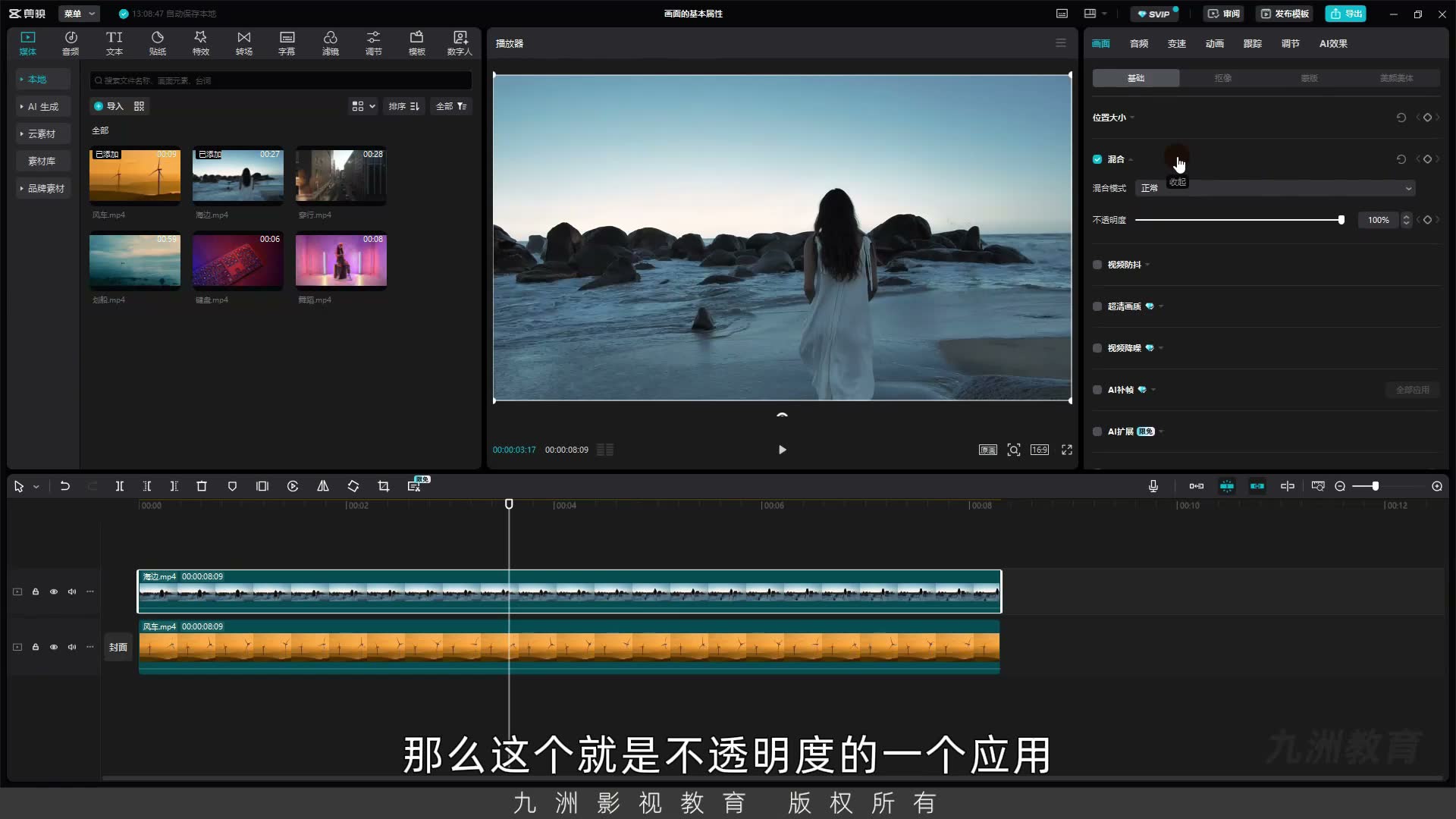
04:01 - 06:01不同名度什么意思 我们先给它一个数值 现在是一百对不对 我们给它一个五十的数值 大家来看一下 这个画面是不是弱匀弱线 如果我们给它一个零的数值 这个画面就没有了 这时候我们先给它调到一百 然后我们再来放一个画面 这个海边的素材拿过来 我们给它简短一下 将后面的给它删掉 如果说我们将海边的这个素材的 不同名度给它降低 我们来看 降到五十左右的时候 就可以已经一约看到下面的画面 如果说降到零之后 我们就完全可以看到下面风车的素材 这个海边的素材就完全消失了 那么这个不同名度的理解 就是它是调整画面的透明度 至于这个数值 我们就可以理解为零的时候 这个素材就会完全消失 五十的时候就是弱匀弱线 那么一百的时候就是完全显示 那么这个就是我透明度的一个应用 我们接着往下看 然后有一个视频防抖 如果说我们拍摄的时候没有远景器 那么我们又手机或者相机手持拍摄的时候 那么这个素材一定会有一定的抖动 那这时候我们就可以用这个视频防抖 来解决这个问题 现在我们将这个键盘的素材拿过来 这是我准备的一个稍微晃动的素材 我们来看一下 是比较晃动的对不对 我们选中之后就点一下视频防抖 在它的后面有一个处理中的一个百分比 到百分之一百它就处理完毕了 我们等一下 这样就已经防抖完了 我们来看一下 这是防抖之后的一个效果 我们再来看一下防抖之前的 这是防抖之前的 这是防抖之后的 是不是效果好了很多 然后下面这个防抖的等级 我们就直接使用推荐的这个就可以了 然后接着这个功能 我们再来说一下
 05:01
05:01章节 4
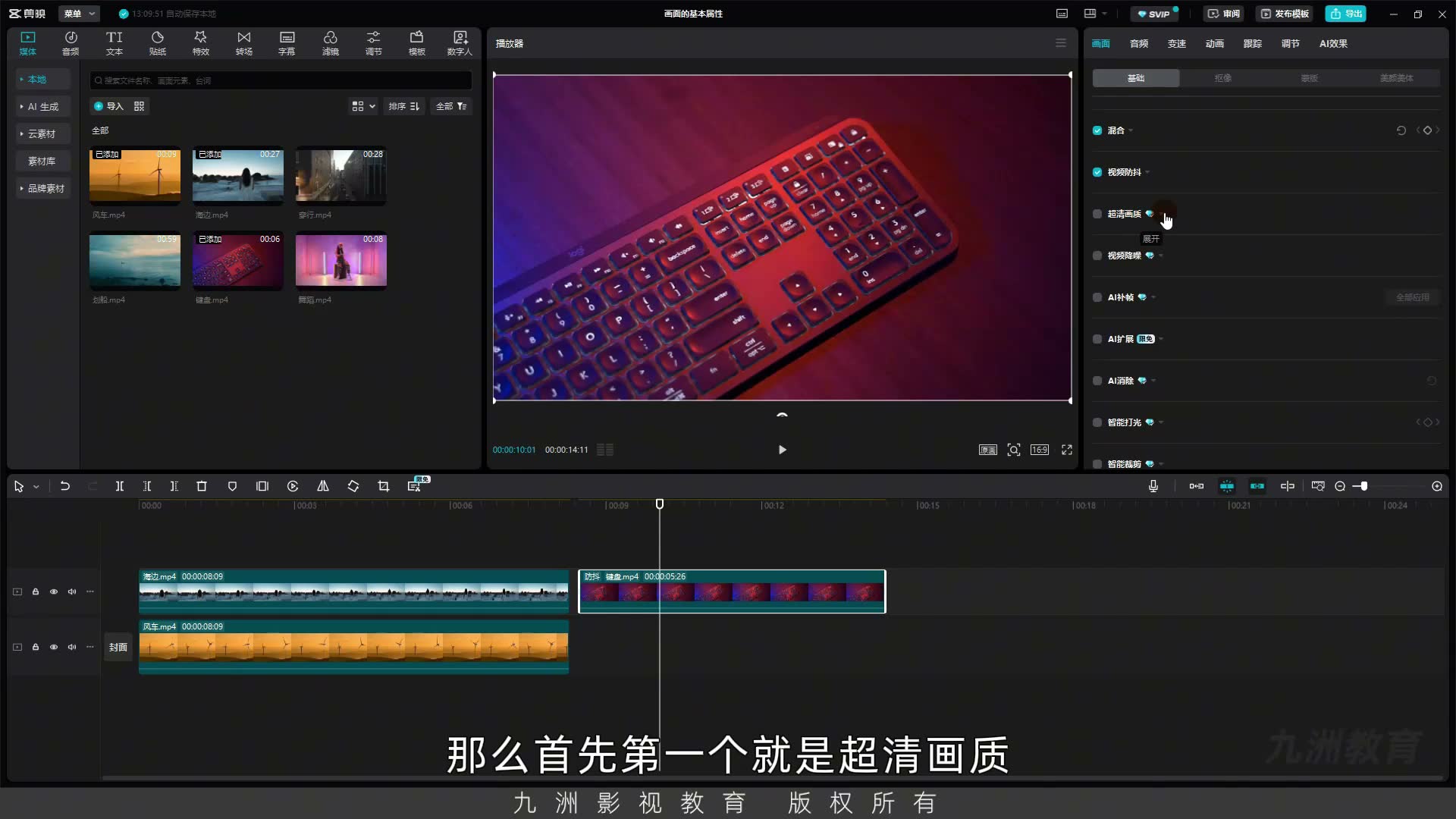
06:01 - 08:02就是我们拍摄的时候 一定是前期能让它不抖 然后就不要把这个问题 留给后期来操作 因为无论我们后期再怎么修复 那么它都不如前期 我们把视频拍稳定 它的效果要好的多 就是总之一句话 前期能完成的不要留给后期 同样这个道理 也是用于下面的这些功能 下面这些功能大家看到 都需要WIP 但这些功能都是拖展的功能 不是必要向 就比如说 我真 我真就是我们前面说的真律对不对 如果说我们前期能拍六十针 那么我们就没必要说 把这个针律拍个三针 然后再回到这个视频里面 再去给它做六十针 那么做的这个六十针 一定不如我们直接拍的六十针 它的效果要好 所以说总之一句话 前期能完成的不要留给后期 那么接下来 我们就将后面的这些功能 给大家都来看一下 那么首先 第一个就是超新画质 比如说打开这个功能之后 它可以在一定程度上让我们这个 视频更清晰 但是如果说我们视频特别模糊 用这个功能 它也不会太好 它只是说在一定程度上去挽回 然后下一个功能就是 视频的降噪 它的作用就比如说 我们晚上拍摄的时候 灯光不足 在我们手机或者相机里面 它都有一个参数叫做 ISO 如果这个参数比较高 那么我们整个画面的噪点 就是像那种营营约的 闪烁的小白点 就会比较多 我们就称之为噪点 我们就可以通过这个功能 去给它降噪 那么它的使用方法就比较简单了 我们点一下 它就会自动运算 运算完之后 它就会出现一个降噪后的效果 这里大家可以找一些 比较暗的素材 来测试一下 好然后我们接着往下看 先将这个功能按给它关掉 然后就是 AA的补针 补针什么意思 我们前面可能讲到过 视频的真率越高 整个视频的流程度就会越高
 07:01
07:01章节 5
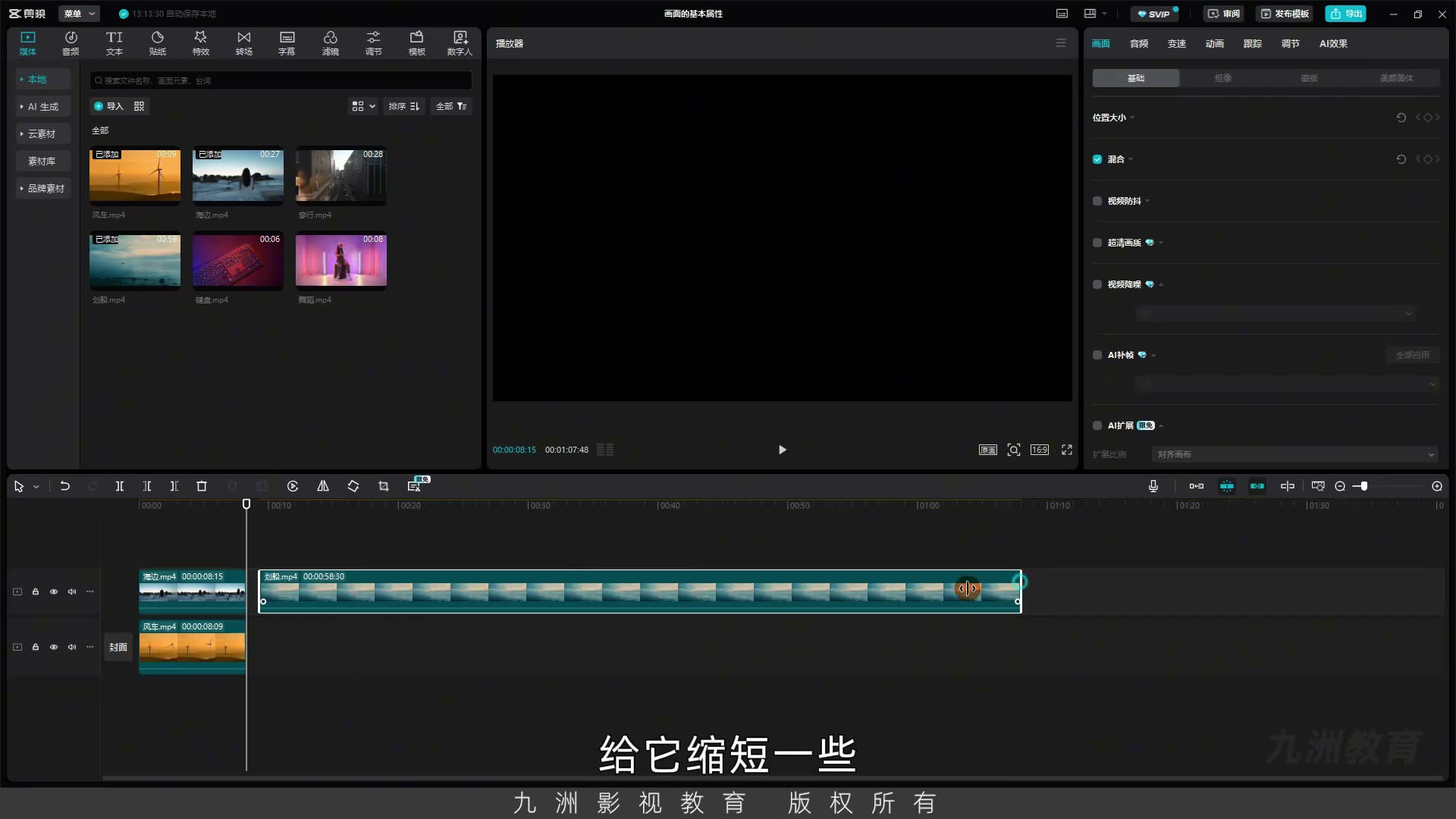
08:02 - 10:02那么我们正常用的就是30针 如果说我拍的这个画面是30针 然后我想给它补到60针 那么我们就可以打开补针的功能 然后这个地方我们就点修改 然后这个数值 我们就给它改到50或者60 都可以 但是还是那句话 如果说我们前期能拍摄60针 就如果说我们需要60针的情况下 前期能拍摄 尽量不要拿到后期给它去补针 因为补针的这个效果 一定不如我们直接拍摄的 它都是一些母常 不挽救的一些措施 然后AA扩展 我们已经讲过了 就是我们前面课程讲到的这个位置 在前里面有一个AA扩展 它是一个这个地方 我们就瞧过 然后在往下 有一个AA消除 AA消除什么意思 就是它可以消除我们画面中某一个元素 我们先将这个键盘的素材删掉 我们将这个划船的素材拿过来 然后我们将它的这个时长给它 缩短一些 它太长了 我们给它剪短一些 因为这个AA的扩展 包括AA的补针 AA的消除了这些功能 你的视频的时长越长 它的计算量就会越大 计算的时间也就会比较多 好这里我们就给它 留个一秒的时间做一个示范 就比如说 我想让这个水上的小船 给它消除掉 我就可以打开这个AA消除的功能 然后稍等一下它会出现一个三个工具 对吧 一个智能选区 一个是通模选区 一个是插出选区 我们分别来介绍一下 智能选区点完之后 就是它会自己 识别一下我们这个画面里面 需要去除的部分 然后它就自定义的 去给你确定了 但是这个功能一般 就是我们不用 我们直接用这个通模选区 就是我想去掉哪一块 我直接去通模 我们来看 选到这个通模选区 之后它会出现一个小点对不对 这个就是我们选区的一个工具 如果说感觉这个小点太小了
 09:02
09:02章节 6
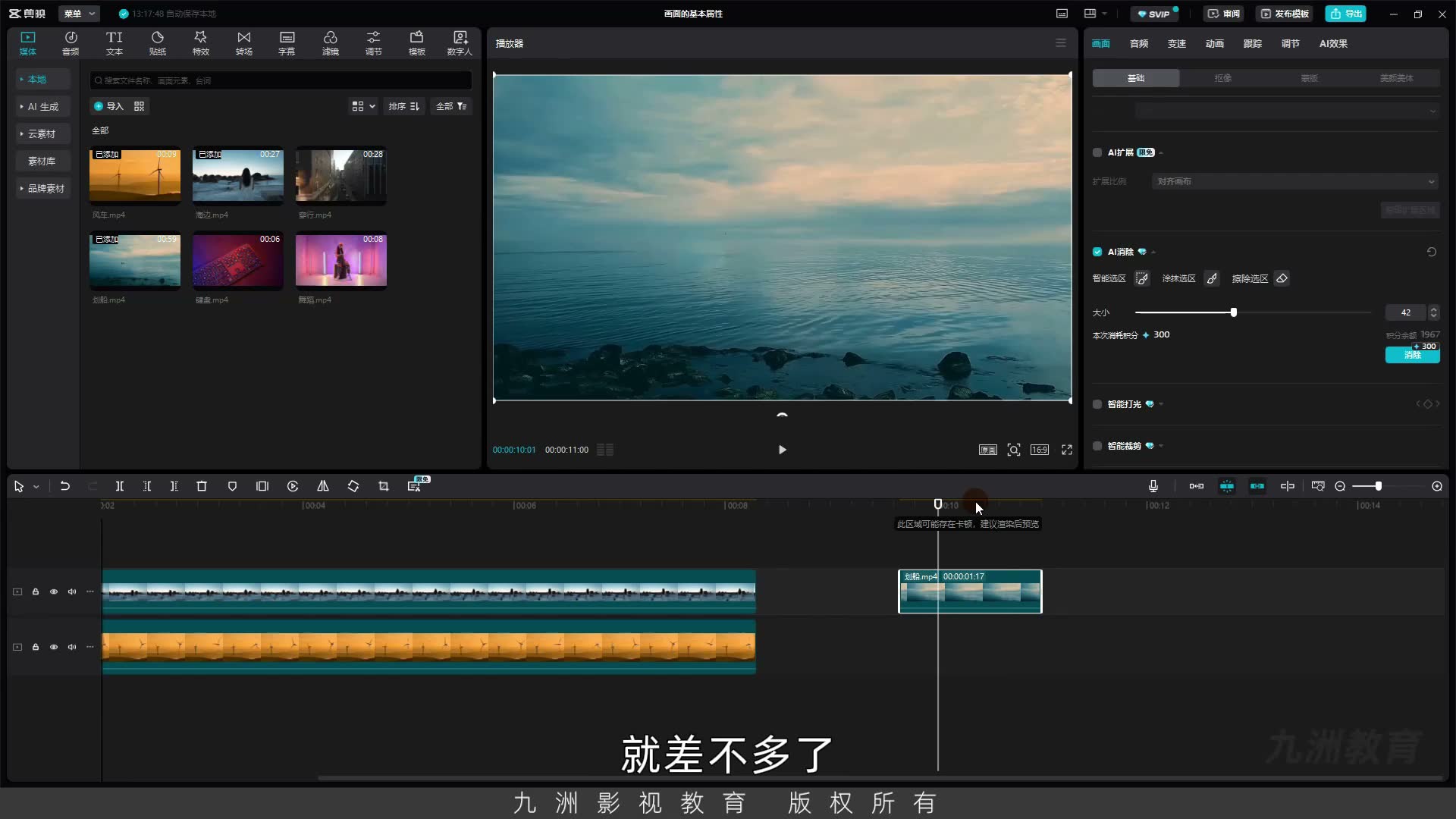
10:02 - 12:02我们就可以将这个大小 给它拖动一下 小整下它的数值 它是不是就变大了 如果说我们想将这个小船 给它去掉 我们就可以给它通模一下 但是通模的过程中 我通模的太多了对不对 这时候我们看到 这个地方还有一个插出选区 我们就可以用这个插出选区的工具 将这个多的部分 给它插掉 好 等我们确定好需要去除这个选区之后 我们就可以点这个清除 我们点一下看一下它的一个效果 同样它也是有一个计算的过程 我们需要等这个百分比 到百分之一百就可以了 我们等一下 现在就消除完了 我们来看一下消除的一个效果 我们看到它还是有一些的 那就是这个AI的计算能力 还没有达到我们预期的一个效果 那这时候我们再来选一下 看看能不能把这个点给它去除掉 好 我们再来点一下清除 现在我们来看一下它去除这个效果 就差不多了 当然它也有一些通模感 这个AI消除工具呢 大家在使用的时候 一定是在一个干净的背景下 比较统一的背景下 去消除一个元素 它是比较好的 如果说在一个复杂的背景下 去消除 这个效果一定不会太好 就比如说这个舞蹈的素材 我们想将这个人给它消除掉 那么它的背景是比较复杂的 那消除的效果一定不会太好 就这个意思 好 然后我们接着往下看 刚才我们讲到了消除对吧 我们再来看智能打光 智能打光 这个就是如果说我们自拍的时候 对不对 对着手机讲话自拍的时候 如果说我们光线不足 可以用这个功能去给它补一下 当然 肯定是没有我们用灯光去补的光 要好 这个我们就做一个了解 然后再往下就是智能拆减 智能拆减会涉及到一个 画面比例的问题 我们后面的课程 也会单独拿出来接客来讲 我们接着往下看
 11:02
11:02章节 7
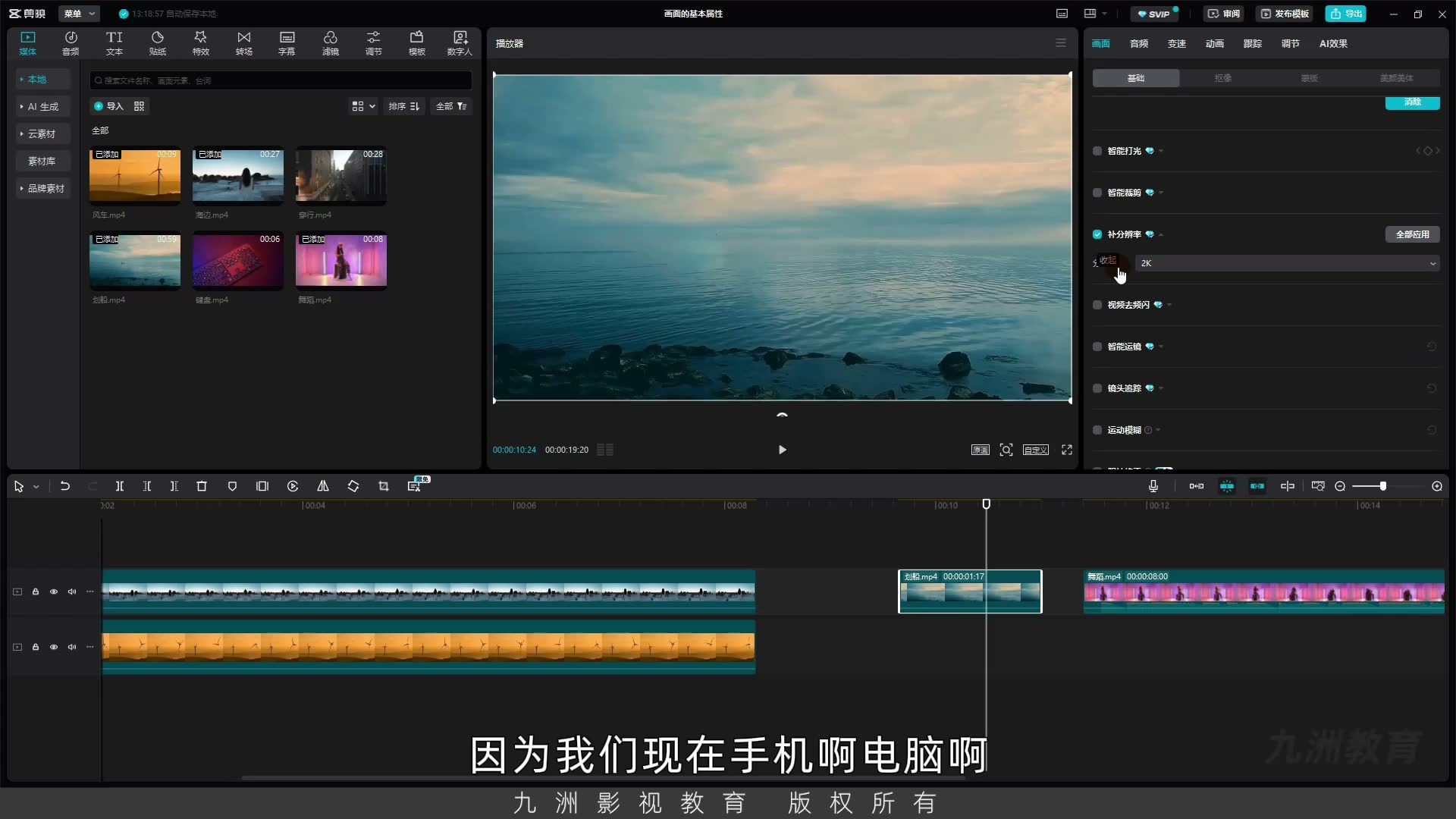
12:02 - 14:03就是补分面率 补分面率什么意思呢 那么打开来看一下 这里面它的选项有2K4K 就是1080 那么1080 就是我们现在的素材 已经是1080了 对吧 那我们前面讲到过1080的一个比例 对吧 横着是1020的相数点 然后数着是1080的相数点 那整个我们就称之为高轻 那如果说感觉这个高轻还不够用 我需要是2K4K 那如果说4K 那它横着就是有3840的相数点 那数着就是2160的相数点 也就是说比原来的相数点 要多 那也就是说我们拍的素材打不到 就可以通过这个 后期补分面率的方法 却给它补 但是这里给大家说一下 它补出来的分面率 也不会说是比你原来的素材 要清晰很多 它只是一种碗旧措施 还有一个就是我们现在的1080的素材 已经足够用了 因为我们现在手机啊 电脑啊看到的这个分面率 绝大部分都是1080 所以说我们没有 必要去补这个2K或者4K 就如果说你真需要2K或者4K的分面率了 那我们就手机相机 前期直接拍 那么补的效果一定不如直接拍的 大家理解了吧 好然后我们接着我们下看 这个就是视频去评散 什么意思 就比如说我们晚上拍摄 拍摄一个大屏幕或者是拍摄的这个房间内啊 有灯啊 灯啊它会造成我们画面一闪一闪的 我们就可以通过这个视频去评散来试一下 那同样比如说大屏幕 我们拍的时候也会有这个评散 也可以通过这个工具啊 去给它碗和修复 好然后再往下就是只能运进 只能运进什么意思呢 我们拿一个例子来看一下 这个舞蹈的素材我们来看 它的镜头是固定的对不对 那我们就感觉它是没有动感的 这时候呢 我们就可以通过这个后期的手段 让整个镜头动起来
 13:02
13:02章节 8
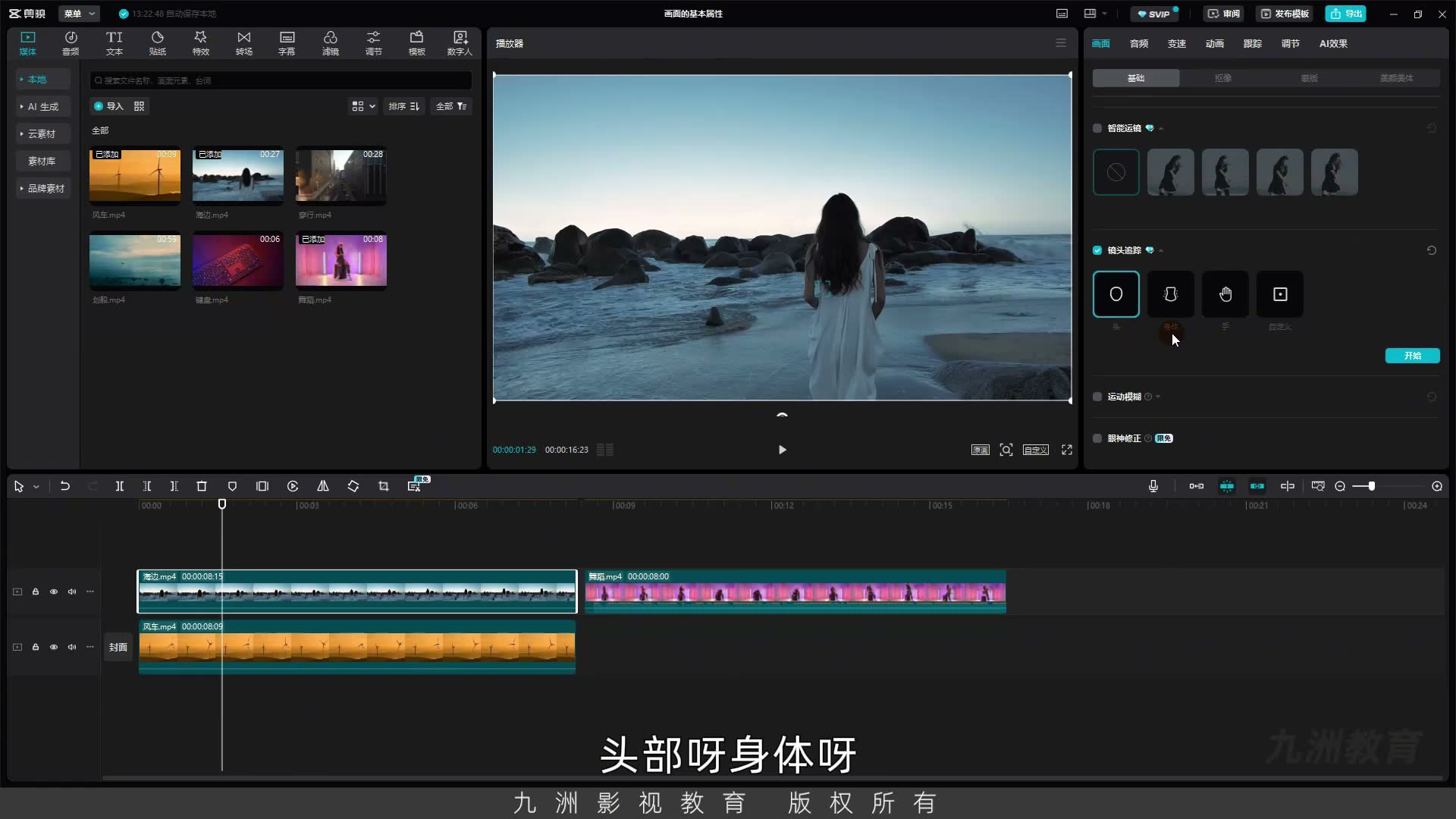
14:03 - 16:04我们来看一下这个只能运进的一个操作方法 比如说我们选择一个动感的选项 也就是一个动感的风格 然后下面它会有这个 缩放的程度、旋转的程度移动的程度 实际上它就是调整整的画面 就是我们最开始讲的 这个里面的参数 缩放位置旋转的参数 只不过这个地方变成了自动的 我们可以将它的参数都给它增加一些 好然后我们再来播放看一下 它就会随着我们这个画面的一个内容变化 做一些自动的画面运进 这个就是只能运进的一个用法 我们将它还关掉接着往后看 这个地方有一个镜头最终 我们来到这个海边的素材 那镜头最终什么意思呢 我们打开 打开之后我们可以看到它里面 可以跟踪头部、身体、手或者是自定义 比如说这里我需要跟踪这个人的身体 对不对 它这时候其实就是它实别不到 对吧 这时候我们就需要用自定义 我们点一下自定义它会出现一个框 然后我们就给它拖动下这个框的大小 然后拿让它整好 框住这个人就可以了 好 框住之后我们就可以点开始 好 处理完成之后我们来看一下 下面是有选项的 我们先暂停 下面是有选项的 我们看 还有摄影画不大小 然后保持目标大小不变 还有就是画不模糊 我们分别来看一下 摄影画不大小我们点开 大家来看 是不是画面会相应的变大 对不对 然后下面这个保持目标大小不变 那也就是说我们过化来看 不管这个镜头本来怎么运动
 15:03
15:03章节 9
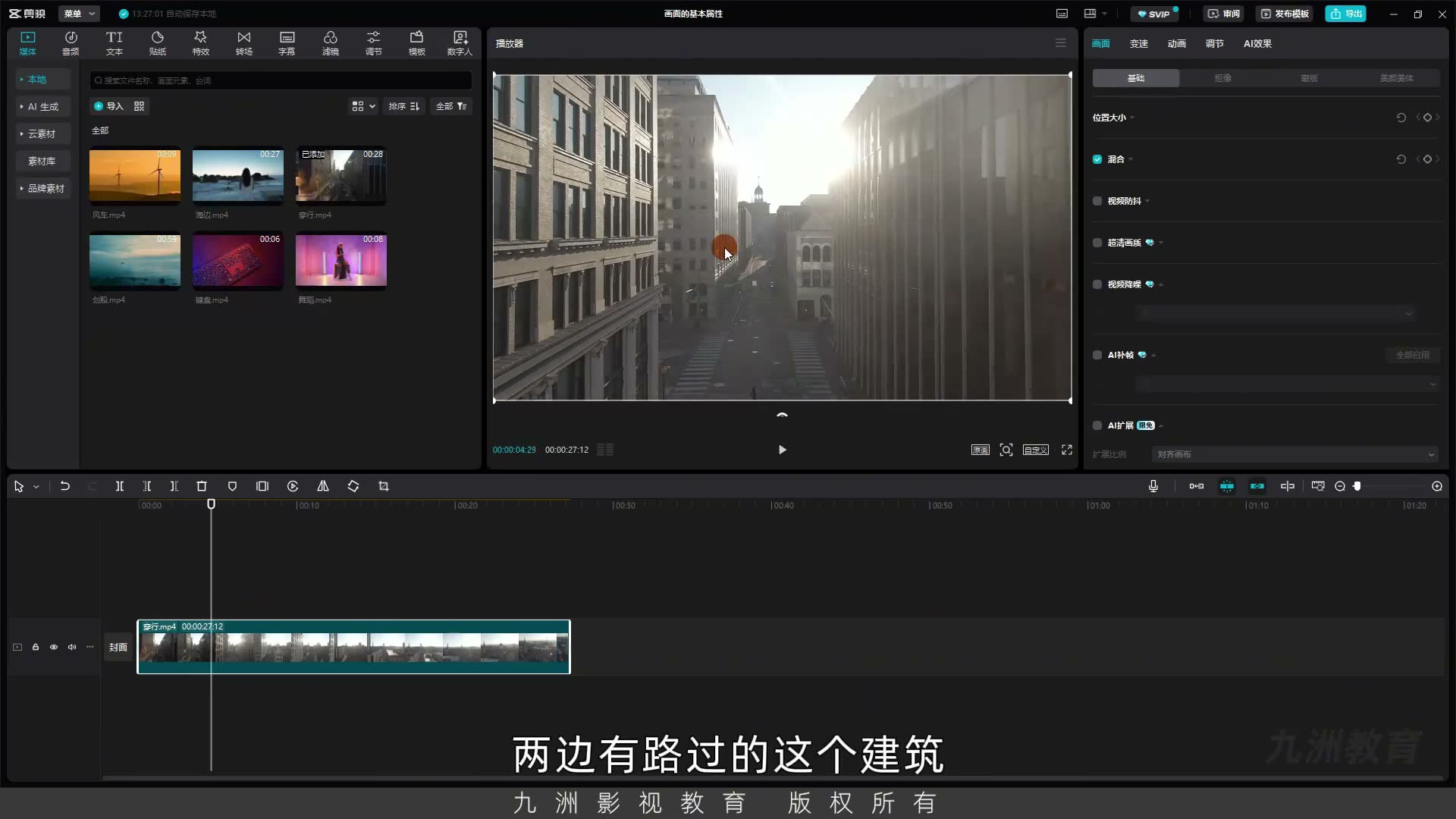
16:04 - 18:06我们这个人它的大小是不变的 那么还有就是画不模糊 我们关掉大家仔细来看 这个边缘是不是有这个空白的位置 空白的位置实际上就是我们这个风车的素材 我们关掉眼睛是不是风车的素材 如果说我们将这个风车的素材拿掉 实际它就是有黑边了 也就是说我们这个画不模糊 它可以将我们黑边去给它修复 那我们这个镜头最终的一个作用什么 就是我们可以通过这些跟踪的工具 确定我们画面的一个主题 确定完之后让这个所有的元素 都以我们这个画面为主 让我们这个画面的主题在画面中更加明显 大家了解一下就可以了 我们接着我们看看 那么下面这个就是运动模糊 我们将这些素材都删掉 现在之后我们将这个穿行的素材拿过来 我们看一下 这是一个往前推动的一个镜头 对不对 两边有路过的这个建筑 那什么叫做镜头模糊呢 那大家在看这个旋转比较快的车轮的时候 我们会将这个车轮看成一个圆对不对 那这个呢是我们人类的一个石角暂流 然后我们在画面里面 我们就称之这个叫做运动模糊 我们现在来看一下 这个画面两边的建筑 是没有运动模糊的 看着是比较清晰的对不对 那我们给它计算一下这个运动模糊 点开 我们来看一下 这个地方我们需要等到百分之百 同样这下面的 参数我们可以失当的给它增加一些 然后这个模糊方向我们就选择双向 然后在下面 模糊次数我们可以失当的给它增加一些 给它一个4 然后我们等它计算完 我们来看一下它的一个对比 现在计算完了我们来看一下 是不是两边就有这种速度比较快的模糊感 这个呢我们就称之为运动模糊 我们来看一下对比 这是没有添加的
 17:05
17:05章节 10
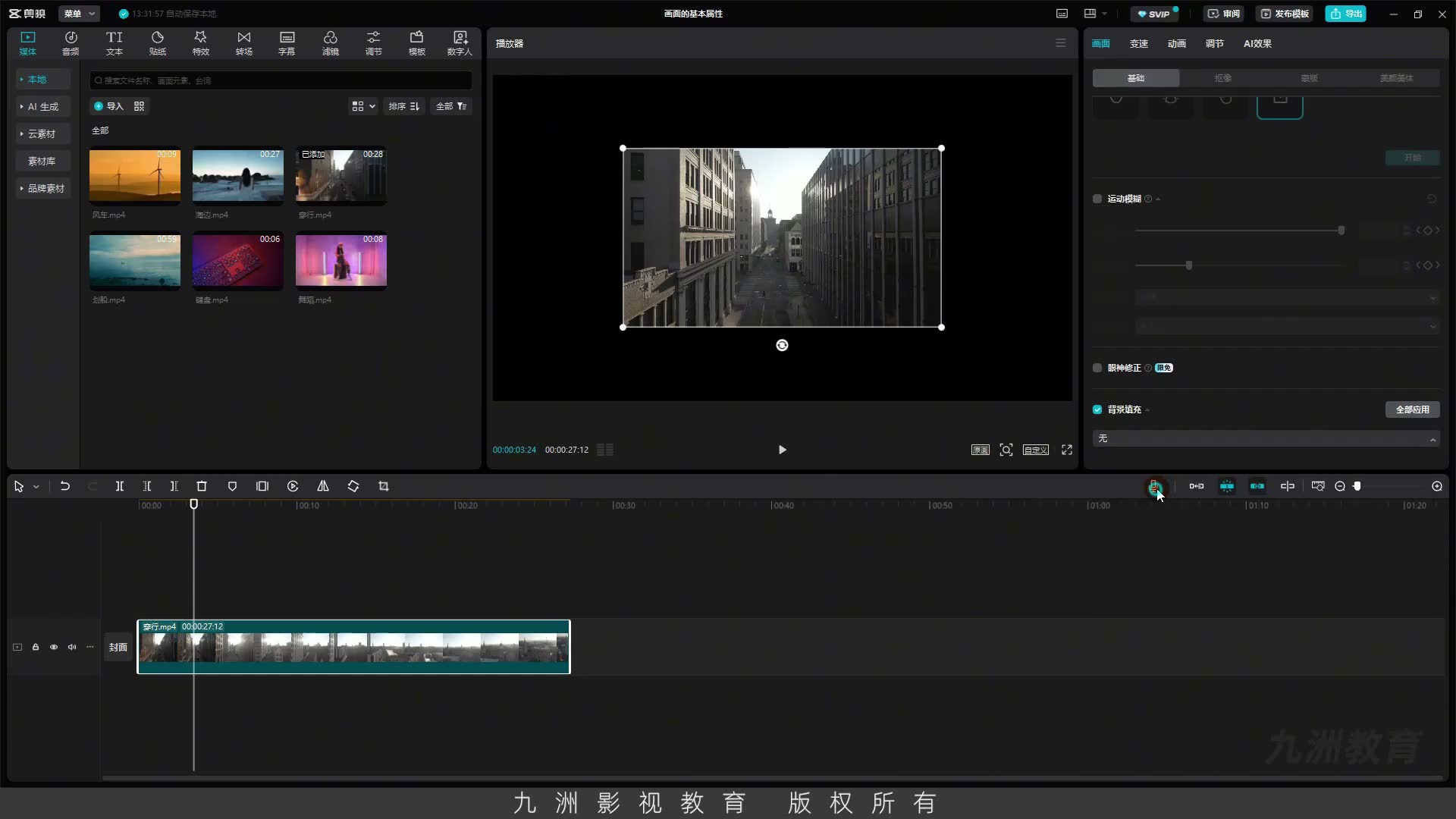
18:06 - 19:40这是添加之后的 那么这个呢大家在用的时候 如果说做一些速度比较快的镜头的时候 可以用这个运动模糊 好 然后再往下就是眼神修正 就是我们对着手机或者相机路视频的时候 如果说没有提思器或者是有提思器 我们这个眼神不一定正对着镜头 它会有一些飘 这时候我们可以用这个 眼神修正啊 去给它修字要我们这个眼神的一个角度 然后再往下就是这个背景天冲 我们先将这个运动模糊关掉 什么是背景天冲的 我们将这个画面给它缩小一些 缩小一些 然后我们来到最下面背景天冲 打开它的选项 这里面一共有三种模式 最下面这个品牌背景我们不用管 就是我们前面讲到云空间里面的那种 我们主要看模糊颜色和样式 模糊 对吧 就是模糊当前的一个内容 我们来看 是不是把当前的内容作为一个背景 只是说给它虚化掉模糊掉 然后我们接着再看这个颜色 这里可以有一个小箭头 我们打开可以看到很多颜色 我们可以选任意一个颜色作为背景 然后再往下就是样式 它都是有内容的 我们可以任意的去选一下看 这个就是背景天冲的一个用法 我们切回去 以上就是我们讲的关于画面 基本属性的用法 这里面我们主要用的就是 我们带VIP的这些核心的基础功能 那么带VIP的都是 可以有可无的一些选项 以上就是本集客的所有内容了 本集客就到这里
 18:53
18:53