课程笔记
章节 1
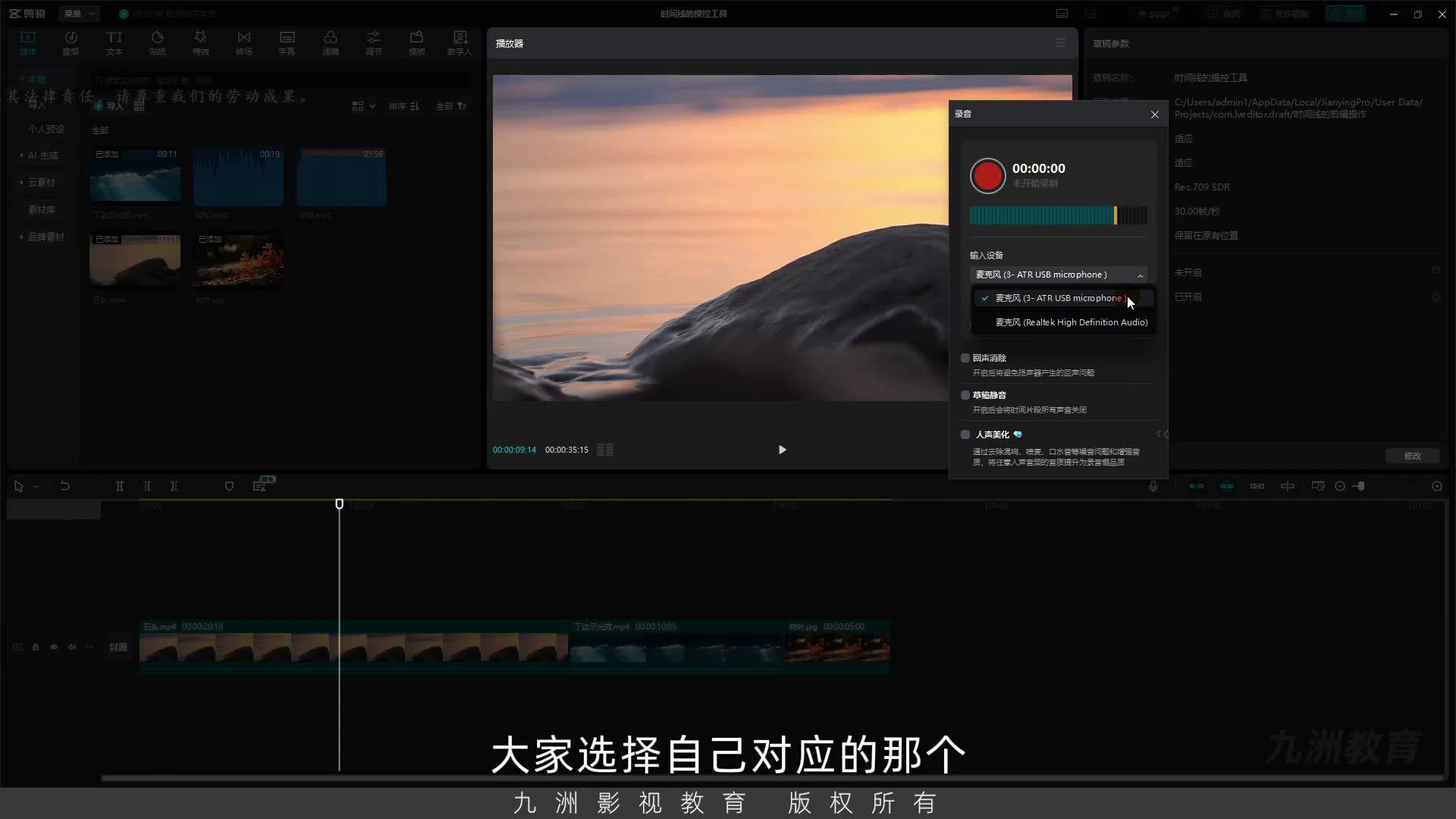
00:00 - 02:02大家好我是周本节克们讲的那种是时间线的操控工具 在上节克我们讲到了时间线面板左上方的工具使用 这节克我们就来讲一下时间线面板右上方的工具使用 现在我们就爱着来看一下首先第一个他是一个画头 那我们肯定知道他肯定是录音的功能 对吧 我们点开看一下 点开之后他会谈出一个录音的窗口 那么他会有一个声音的波动条 对吧 那他就是来显示我们声音大小 或者是否有声音的一个提示 那么在往下就是输入设备 也就是我们电脑插的是麦克风 耳机或者是声卡之类的声音设备 这时候我们要选择一个对应的有效的声音设备去录音 那么这个地方有可能会有出现几个选项 大家选择自己对应的并且设备一定是正常可以使用的 好 然后再往下就是输入音量 也就是我们录音的时候他有一个音量的调节 那么这个数值默认是100 如果说我们调大 我们来看这个地方的音波调大会出现红色的一个顶格 那么也就是说声音也会变大 如果说我们调小 整个声音就会变小很多 对吧 正常来说我们只要是能调到 就是不让这个红色一直顶格就可以了 出现黄色是可以的 好 我们就默认100 然后再往下就是输出回声 这个可以避免洋声器出现的一个回声问题 这里我们就直接勾选 让他输出回声 然后再往下就是操保精英 这个的作用就是我们比如说剪辑的时候 轨道上会有很多的背景音乐 或者是音效这时候我们可以把这个勾选上 也就是说不让他发出声音 我们去安静的录音 当然如果说你是录制的歌曲
 01:01
01:01章节 2
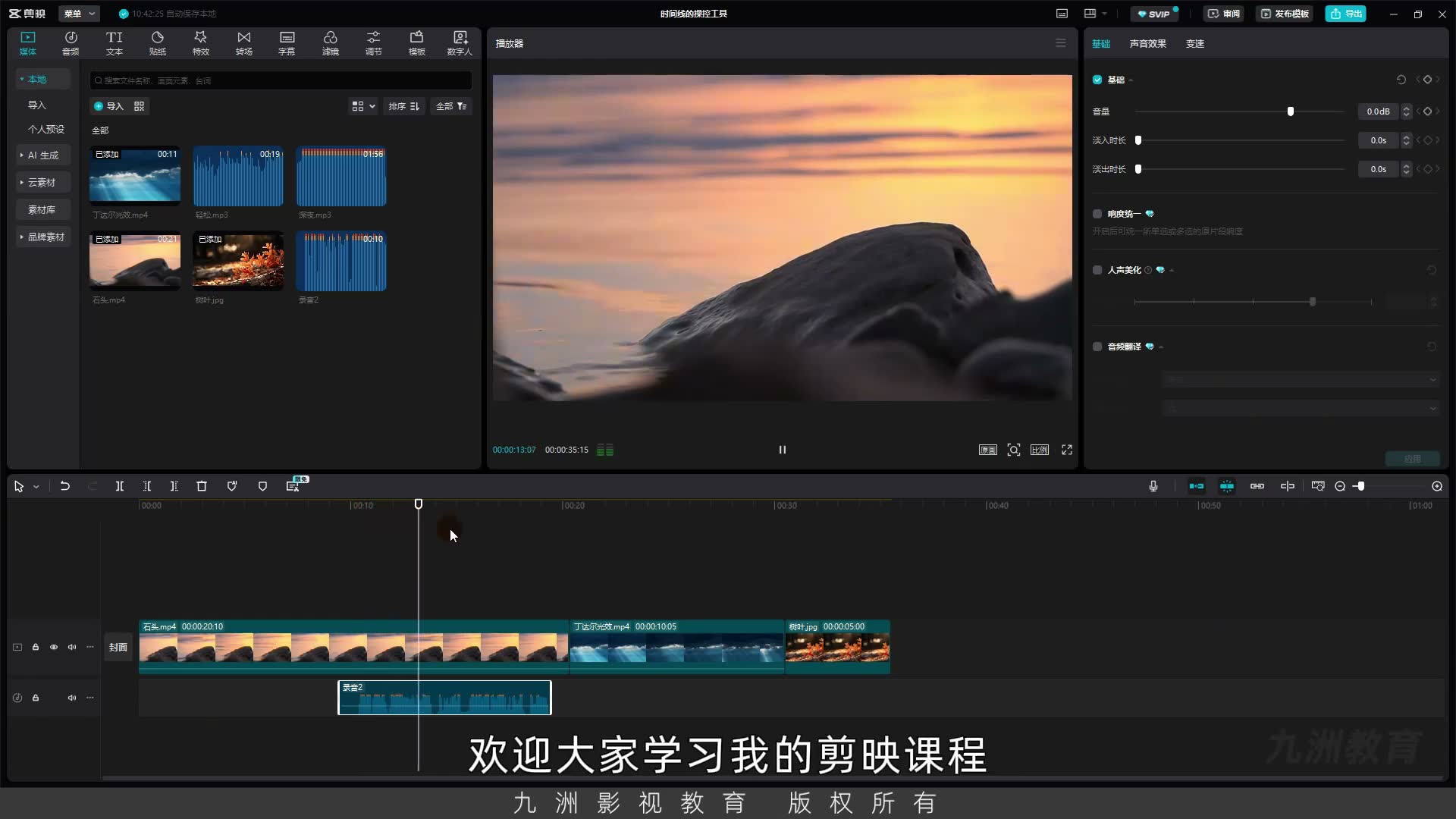
02:02 - 04:03然后我需要有一个歌曲的伴奏 这时候你不能把这个勾选上了 正常我们解说的就可以把这个勾选上 如果唱歌这个地方就不勾选 这个大家根据自己的需要来 那么最后面就是一个会员的功能 就是他会做一个人生的美化 我们做一个大概的了解就可以了 好 现在我们就要讲一下如何录音 那么录音的开挂就是我们这个红色的按钮 我们点开之后他会出现一个321的到即时 到即10万之后他就开始录音 现在我们来试一下 大家好 我是周 欢迎大家学习我的剪影课程 现在我们来看一下 如果说我们现在不想录制了 就点一下 来结束录制就可以了 点完之后我们先将录音的窗口关掉 他会出现一个录音的素材 也就是我们录制的内容 直接会在这个轨道上出现 我们可以来听一下 大家好 我是周 欢迎大家学习我的剪影课程 这个就是我们刚才录的音 那么同样在我们存放素材的窗口 也会将这个素材放在窗口内 也就是跟其他的素材放在一块 这个就是录音的一个使用 好 我们接着往后看 我们先将录录音给他删掉 选中之后按删出键 好 然后我们来看这个 这个叫做 竹鬼刺西 什么意思呢 我们在上级课的时候 我说在前面加一个素材 然后我们将这个素材往后移动 我们发现移动不过去 对不对 这时候我们就可以将这个功能给他 关闭掉 这时候我们再去将这个素材给他往后移动 就可以了 那么他的功能就是 如果说你打开之后 他前面不会留空白的位置 如果说现在这个状态 他是空白的 对不对 他是有黑瓶的 因为这个地方没有素材 我们一旦打开之后 他就会自动的往前吸附 就这么一个作用 当然这个地方我正常剪辑的时候 是习惯将他关掉 因为比较自由一些
 03:03
03:03章节 3
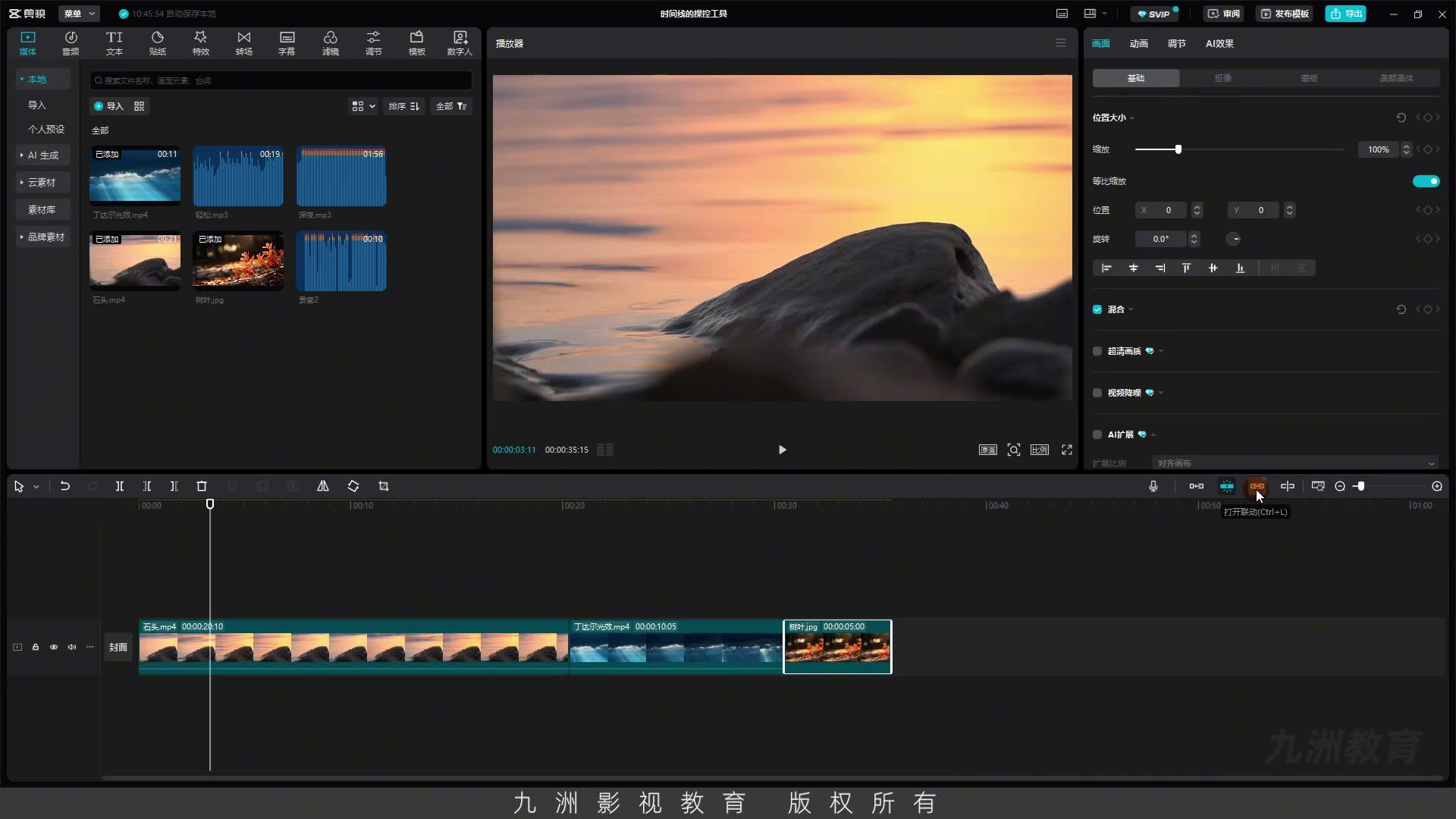
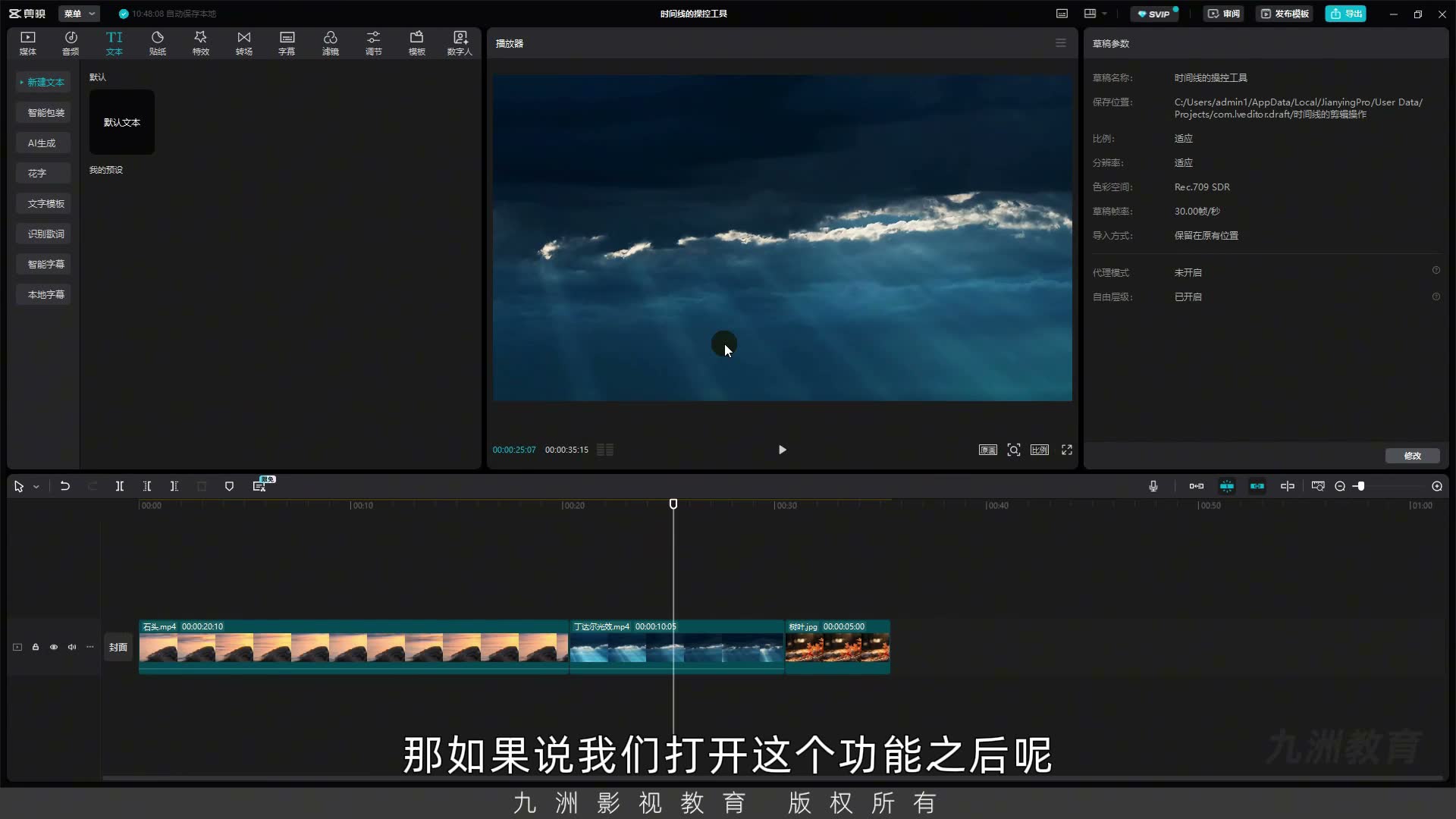
04:03 - 06:05想怎么移动就这么移动 那么大家剪辑的时候 刚开始不熟悉可以将这个地方 给他打开 避免有这个黑场的视频出现 等后面熟悉了之后 就可以将这个给他关闭掉 就可以了 那么我们再来看 这个就做自动吸附 那什么意思 就是我们在放素材的时候 大家注意来看 比如说这个数业的素材 我需要放在这个丁大光学的后面 大家注意看两个素材前接的位置 我们来看 他是否有一个线 这个地方有一个绿色的线 对不对 那也就说他是整好我们合在这个位置的 但是如果说这个地方 人家的关闭 我们来看 他就没有那条线 那么这时候你如果说 想让两个素材前接在一块 只能靠自己手的一个力度去控制 那就很容易去压到这个素材 大家看到了吧 所以说 我们这个地方正常来说 就给他打开 用的时候就比较方便 然后我们再来看 后面这个 这个叫做打开连动 这时候我们需要借助一个素材 比如说我们给这个 画面先加一个文字 我们选到文本的状态下 然后点下这个默认文本下面的加号 那么点完这个加号之后 大家注意看 在这个视频上面出现了一个字幕的素材 对不对 那这时候我们看 打开连动是没有打开的 对不对 就是灰色的状态就是没有打开的 这时候我们去移动下面三个素材 我们来看 这个字幕素材的位置 是不是没有发生改变一直在这里 好 现在我们将这个素材再放回去 然后我们来打开看一下 打开连动 这时候我们再去选中这个 视频素材 我们再去移动 我们来看 这时候是不是这个字幕 会跟着我们这个视频进行连动的移动 也就说他俩之间有了关联 他会跟着下面的素材进行移动 这个就是连动的一个作用
 05:04
05:04章节 4
06:05 - 08:07那他的用法在哪里 就比如说我们给这个视频加了很多的字幕 那这时候如果说我想 单独的移动这个视频素材 字幕不要动 那这时候我们就将这个连动给他关闭 那么这个素材就可以所有的移动 并且在上面的字幕不说影响 但是还有一种情况 如果说我这个字幕跟这个视频已经对好了 包括音频都已经对好了 如果说我单独移动一部分 他肯定会错误对不对 那这时候我们就给他打开 那么我们再去移动的时候 这个字幕跟我们这个视频就是一体的 这个就是他的用法不固定 我们要根据实际的情况去判断 这里我们先将这个字幕删掉 我们接着讲下一步 下一个叫做打开预览轴 什么意思呢 现在我们来看我们先不打开 就比如说我们想看丁丹尔光秀的这个 位置的素材 我们是不是将鼠标放在时间中的位置点一下 他才会喜欢这个画面对不对 那如果说我们打开这个功能之后 我们来看 那么你鼠标不点 也就是说鼠标停留的位置 他都会实施显示我们这个素材的一个内容 也就是说鼠标停在哪里 他就会自动地去实施显示 这是他的一个作用 大家可以打开之后试一下 就能体会到他的一个功能 这个地方我建议大家关闭 因为我们看的时候 就哪里需要看的时候就点一下 是非常方便的 如果说打开这个就容易乱 知道吗 这个画面连维的切换就感觉很乱 这个地方我习惯上市给他关掉 然后我们再来看 这个地方有一个全局预览说放什么意思 就比如说我们在剪辑一个视频的时候 我们前面讲到过通过价钱号 可以放大这个时间轴对不对 这时候比如说我们按加好 将这个素材放得很大很大 如果说我想再给他缩小回去 是不是要按很多次的钱号 这时候我就可以点一下这个
 07:06
07:06章节 5
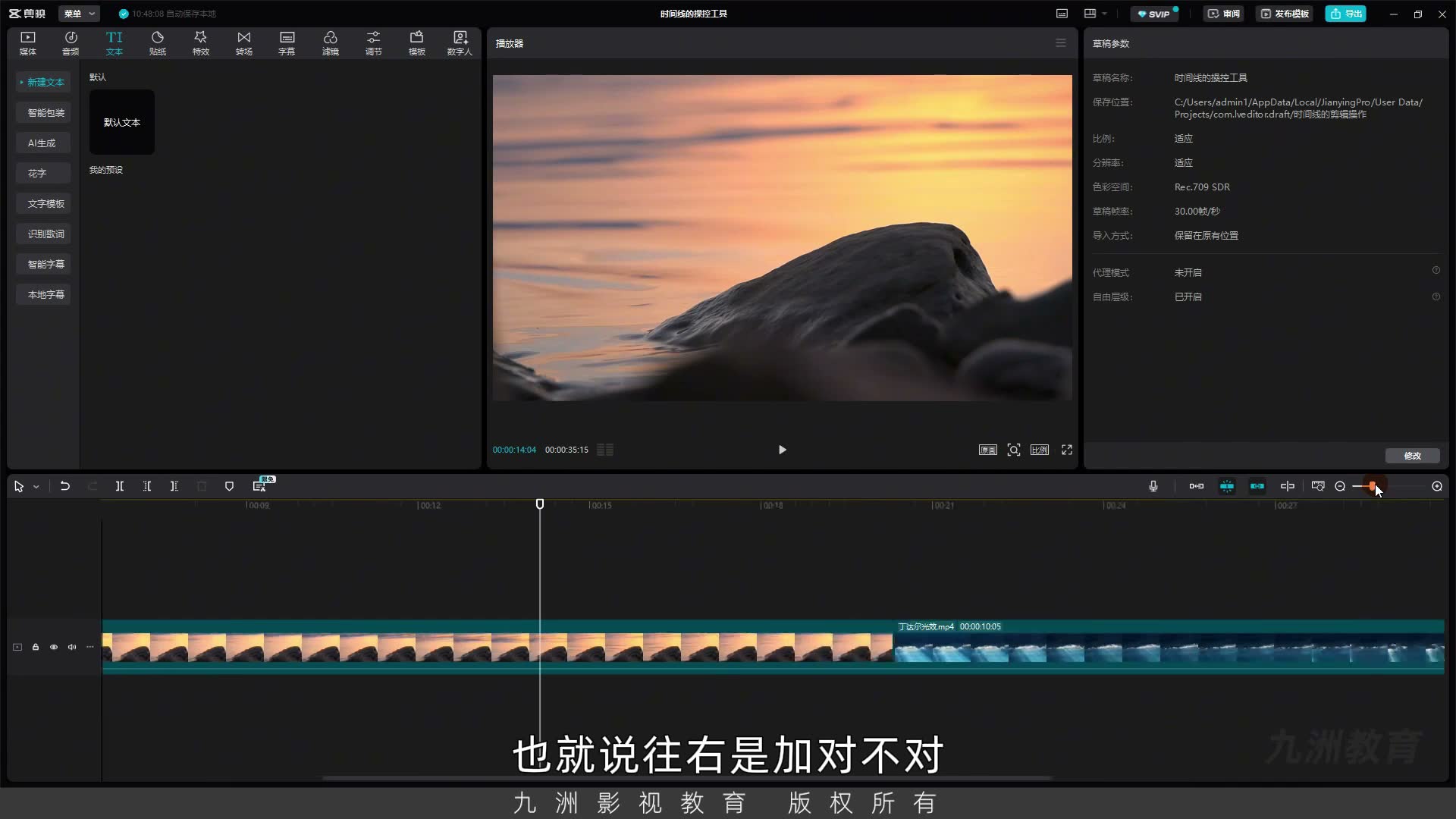
08:07 - 09:05全局预览说放 他就会自动地将我们整个素材 调整到一个合适的位置 并且让他完整的显示 就这么一个作用 就说当我们按加点号 将这个素材调得特别大 或者特别小的时候 我们想预览一下全局的一个素材内容 我们就点一下 这就比较省时间 然后我们接着往后看 这个地方还有一个剪和加 这个中间他有一个华快 也就说网友是家对不对 这个时间轴的素材会放大 那么往左就是剪 这个就是我们前面讲到的价钱号 这个地方只不过是通过华坏控制 我们讲的是用键盘上的价钱号 去直接按 一个是快节键 一个是直接拖动这个华快 这个地方功能都是一样的 而且前面我们已经讲到过了 好 以上就是我们本节课的所有内容了 讲的是时间线的操控功率 本节课就到这里
 08:36
08:36