课程笔记
章节 1
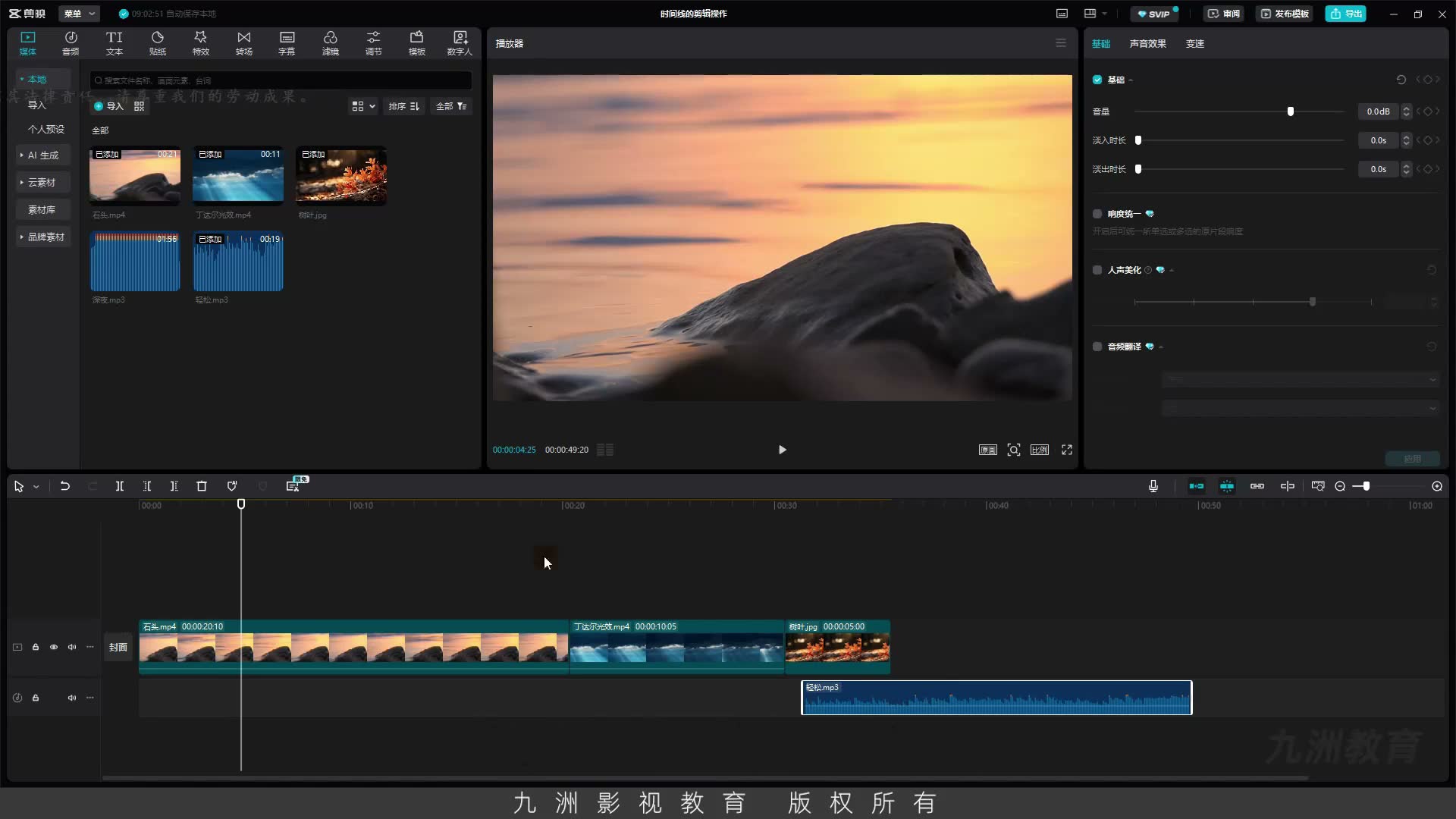
00:00 - 02:02大家好我上周本节后我们讲的那种是时间线的剪辑操作下面的开什么的将决首先将准备好的视频素材还有音频放在时间线上 第1个是石头第2个是丁大光笑然后我们再放一个数业的图片 哎呦我们再放一个音频随便放一个音频就可以了 好我们要讲的内容就是时间线你又上方这一块工具栏里面的工具是如何使用的 在讲解之前呢我们先来明确一下它的三个状态我们鼠标点一下这个时间线的空白处 我们发现它这个地方的工具是有变化的对吧现在它的工具就是通用的 当我们选中视频素材的时候它会多出与视频相关的一些功能 那么我们选中音频的时候呢它会出现与音频相关的功能接下来我们就爱边来讲了一下 这些功能分别有哪些作用好我们选中视频 选中视频之后我们看到第1个工具它是一个鼠标的状态 它的后面有一个下拉箭头我们点一下 我们看里面有4个选项 第1个是选择 那么选择就是我们鼠标最初始的一个状态也就是说我们打开简硬 鼠标的状态就是选择的状态 那么第2个呢就是分割我们选择来看一下 选分割之后啊鼠标变成了一个替刀的一个小标志 那它的作用就是简短素材 比如说我们想在这个位置将素材简短我们就点一下 这时候呢这个素材就会分为两半 那通常我们简短的目的就是要删素材对吧 那如果说我们想将前面这一个素材给它删掉该怎么删呢 我们就需要将鼠标再给它切到选择的状态下 那么我们看到它后面是有快些箭的对吧 选择是v分割是c 那这时候呢我们可以直接去选这个选择
 01:01
01:01章节 2
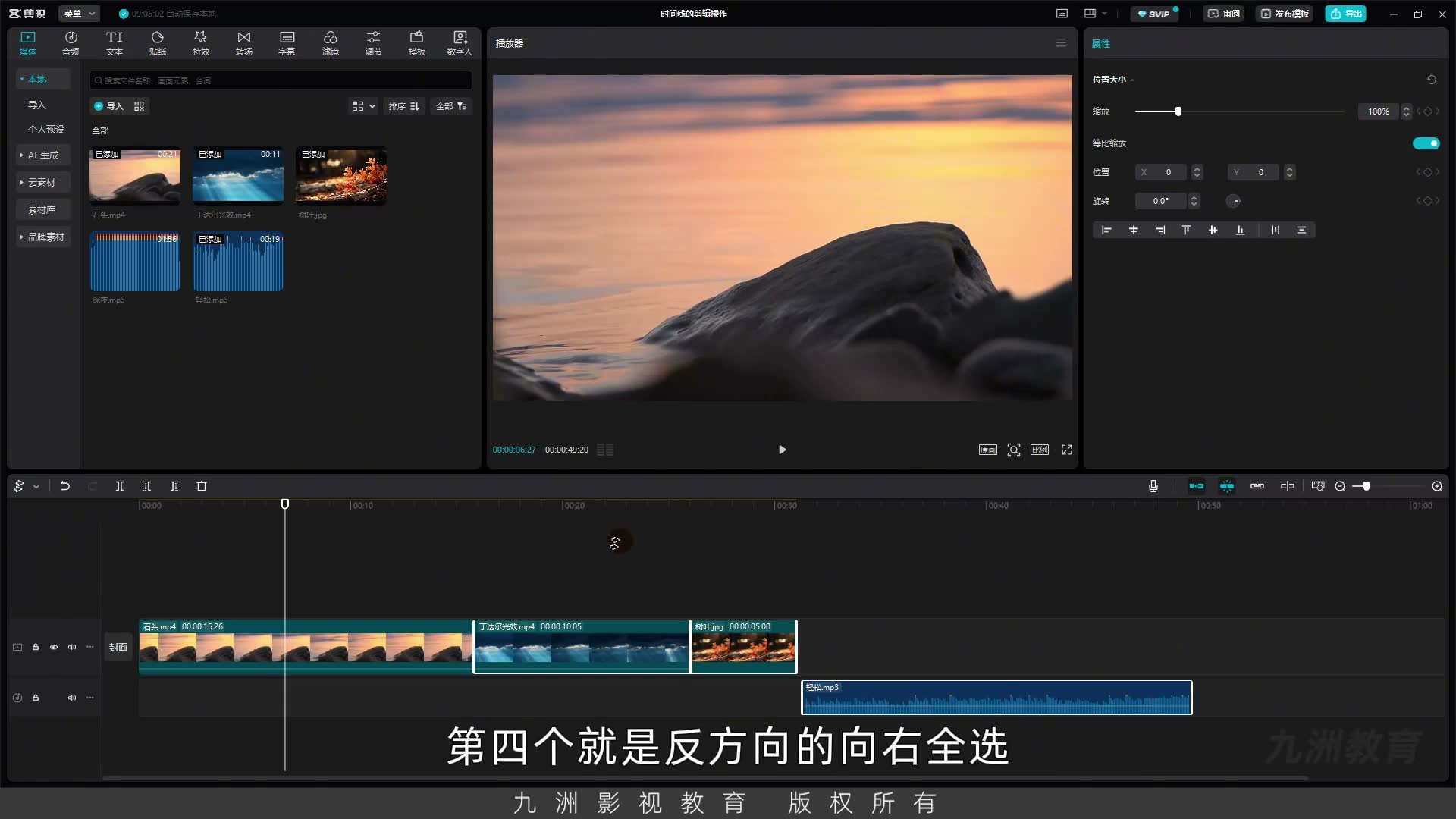
02:02 - 04:04那同样我们也可以在这个替刀的状态下呢 直接按箭盘的v箭 这时候呢它就会切到鼠标的状态 那在c箭啊它就是 切到这个分割的状态 大家要记住这两个快箭v和c 好现在我们切到v选中素材 按箭盘的删除箭也就是我们经常删字的那个箭 这时候呢前面的素材就会被删掉 我们接着我们还要看 第三个呢叫做向左全选 我们选择来看一下 这时候呢鼠标变成两个箭头而且呢指的同一方向 也就是说我们这个鼠标比如说放在这个位置点一下 那么在这个位置向前所有的素材就会被全部选中 那同样比如说我们放在这个位置 只要鼠标在这个素材的范围内 那什么范围内呢就是我们看这个硬瓶 你只要是在这个硬瓶的范围内它就会被选中 那离开这个硬瓶它就不会被选中 那我们来看第四个 第四个就是反方向的 向右全选 跟我们刚才讲的向左全选是一个道理 那这两个工具通常用在什么地方呢 就比如说我们减了一个视频 那么这个视频里面用到的素材的轨道比较多 那么素材也比较索碎 就是硬瓶或者是视频都好多轨道 那如果说我们想在前面加一段素材 这时候呢我们就可以用那个工具向后给它推一下 但是呢现在推不过来 因为后面它还有一个工具需要设置我们下节课会讲到 这个呢大家就需要知道 就是我们这两个工具 就是当我们需要整体移动素材的时候 用这两个工具是比较方便的 好现在我们切到选择工具 我们接着看后面的 这个呢叫做撤销撤销什么意思呢 比如说现在我将这个盯大光销的素材给它删掉 那现在我就不想删了 这时候呢我就给它撤销 那么就点一下就回来了 那么它的快节键大家也要记住很少加字键 是特别常用的一个快节键 那现在啊就是撤销了之后 我又不想让它撤销了
 03:03
03:03章节 3
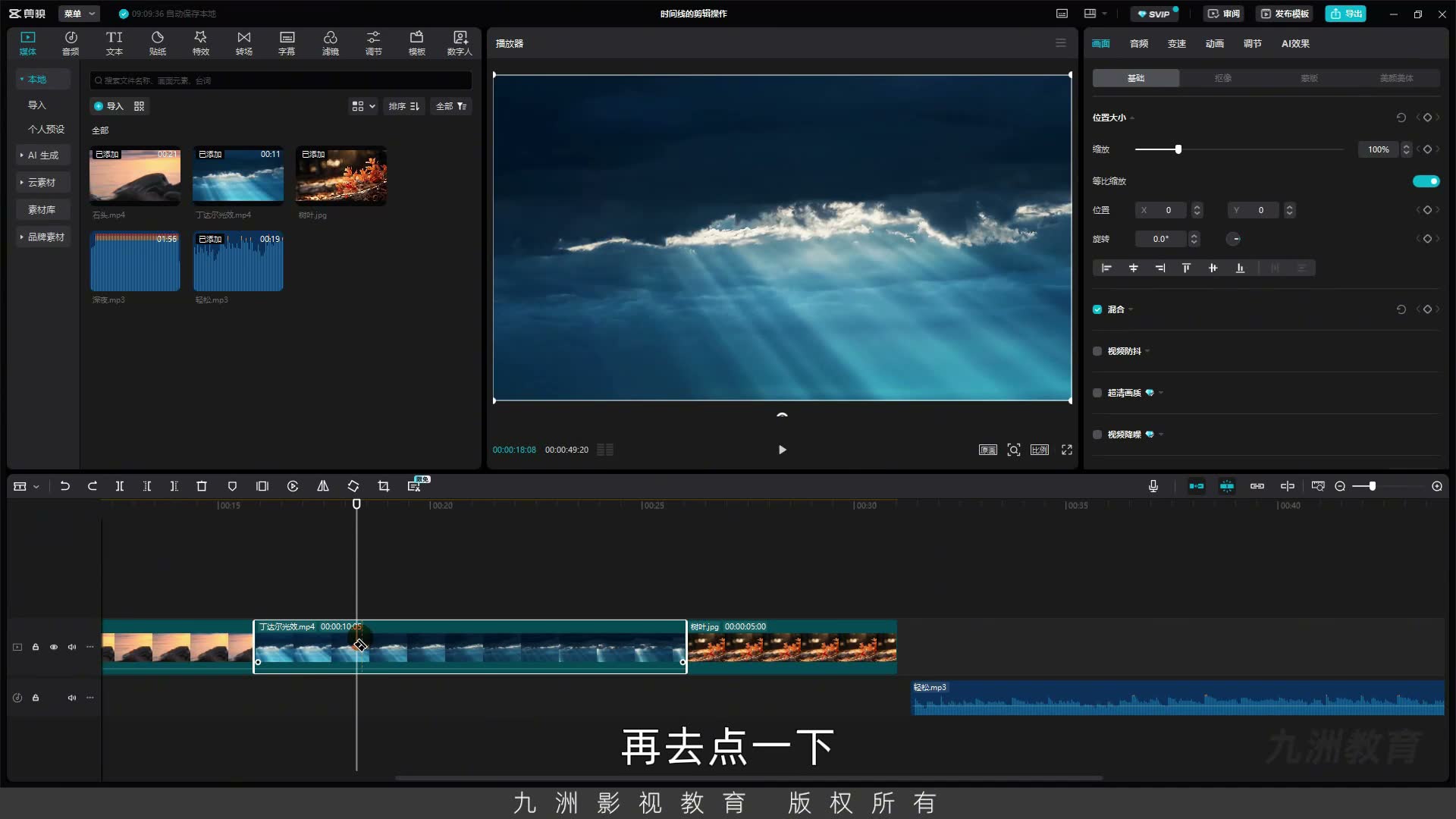
04:04 - 06:05就是我还是想让这个素材删掉 那这时候呢我们就可以安它后面这个键叫做恢复 在点一下就会又回到我们这个撤销之前的一个状态 然后这个呢就是它们两个的一个用法 我们再按下肯则加字键给它撤销一下 现在我们放大一下这个时间转按键盘的加好键 好放大之后我们来看 这个呢叫做分割工具 这个分割工具跟我们刚才讲的 这个分割它俩的作用 包括目的包括剿完之后的效果都是一样的 都是剿段素材 但是呢它俩的区别在于 比如说我们现在要剿断这个丢哪个光效 首先我们需要将这个鼠标的纸征 放在我们需要剿断的位置 比如说就在这个位置剿断 那么我们点一下这个分割工具 它就会被剿断 那如果说我们用刚才的分割工具呢 现在我们撤销一下肯则加字键 那用刚才的呢 是需要先去选重 然后呢再去手动的去找到分割的位置 再去点一下 也就说刚才这个C件呢 需要我们手动的去找那个位置 也就是说这个第一个分割需要选重 将鼠标切到这个分割的状态 再去手动的切 那么我们现在这个分割工具 就是只需要将这个鼠标的纸征 定在我们需要剿断的位置 直接点一下就可以了 那么它的快节件就是 看出来加开键 那如果说大家按这个很确件的时候 就是立得比较远 大家可以看到在方向键上下左右 也就是说回车键的最下面有一个很确 然后再去按那个开键 它俩立得就比较近 就比较方便 这里给大家拖展一个小的观念点 我们接着往后看 这个叫做向左拆键 也就是说它会以这个鼠标的纸征为一个依据 比如说我们将这个纸征放在这个位置 那么我们点一下向左拆键 那么这个素材左边的 也就是这一块就会被剿掉 我们来看 那么它的快节件是Q
 05:04
05:04章节 4
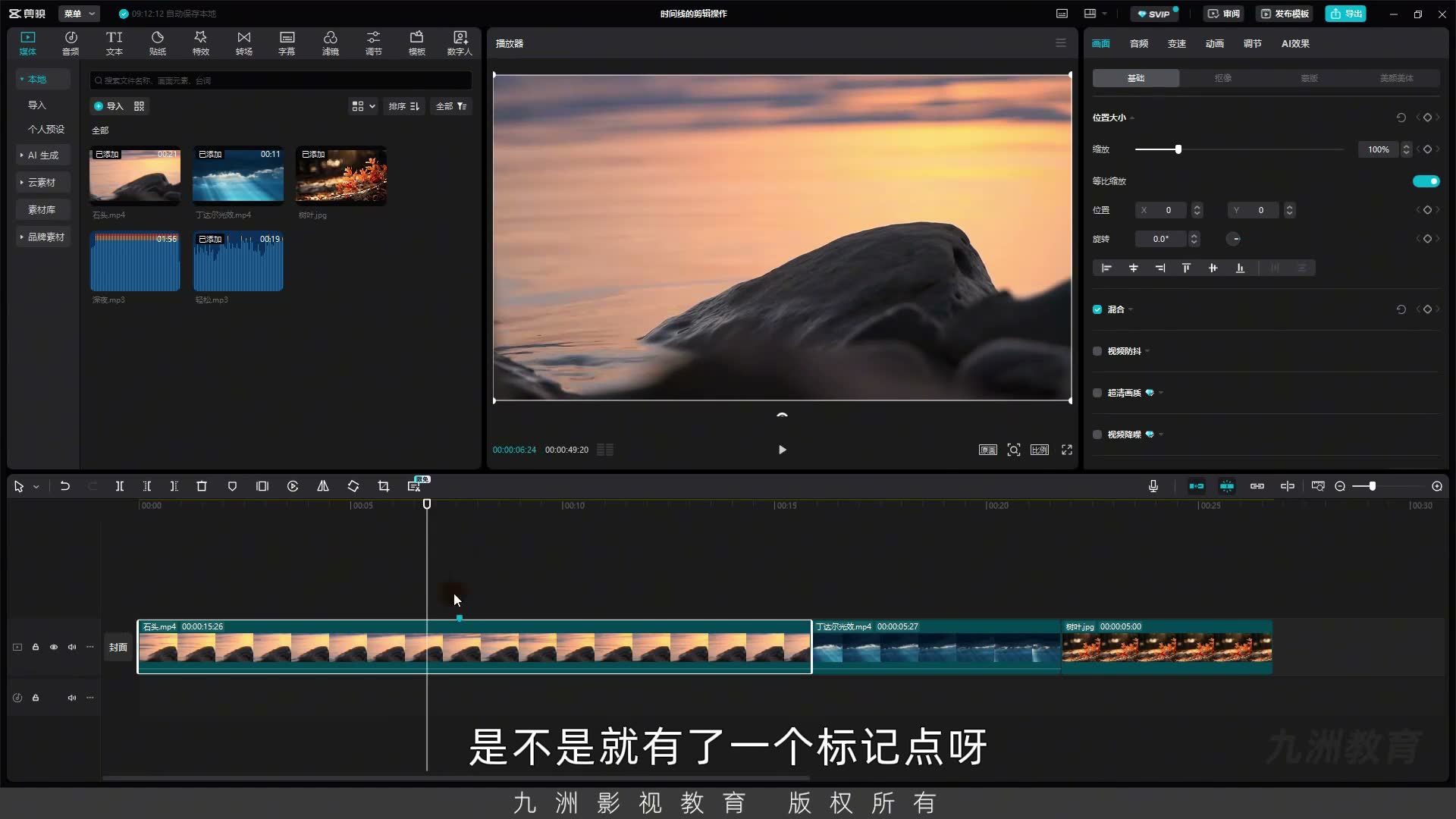
06:05 - 08:06是特别常用的一个快节件 我们将它放在这个位置 比如说我们需要剿断就按下Q 如果说剿它的尾部就是后面这个工具 那它的快节件是W 我们来看按一下W 就可以被删除 这两个快节也是非常重要的 然后我们接着往后看 这个就是删除素材 比如说我们需要删除某一个素材 选中之后 按下这个 或者是我们按下删除键 它俩都是一样的 就可以删除了 我们射销一下 我们接着往后看 这个地方叫做打标记点 打标记点分两种状态 一种是打在这个素材上 什么意思呢 我们将这个鼠标的纸征键放在最前面 比如说这个石头的素材 它某一个位置比较重要 我需要给它标记一下 方便我们后面在剪的时候 能快速到找到 对吧 我们就选中这个素材 一定是选中它 比如说在这个位置 有一个比较关键的点 我需要剪的时候用 我就点下这个标记点 我们来看 这个素材上是不是就有了一个标记点 对吧 这时候是标记在素材上 如果说 我想标记在整个时间线上 就比如说第十秒的位置 我需要放一个比较重要的素材 或者是我要做一个比较重要的转场 我先给它标记一下 方便于我们后面 能直接找到 这时候我们就可以点一下 时间轴的空白处 这时候就说不选中任何素材 只把光标放在十秒的位置 对吧 这个课度是10 好 我们点一下 这时候在整个时间线上 它就会出现一个标记点 那它俩的区别 一个就是时间线上 你放在哪个位置 它的时间是固定的 一个是在素材上 它会随着素材的变化 而变化 比如说我将这个石头放在最后 这个标记点也会跟着这个素材 也就是说一个是跟着素材 一个是你整个时间线唯一举 这是标记点 如果说我们需要删除 我们就选中这个标记点 然后右键 它有一个删除标记
 07:05
07:05章节 5
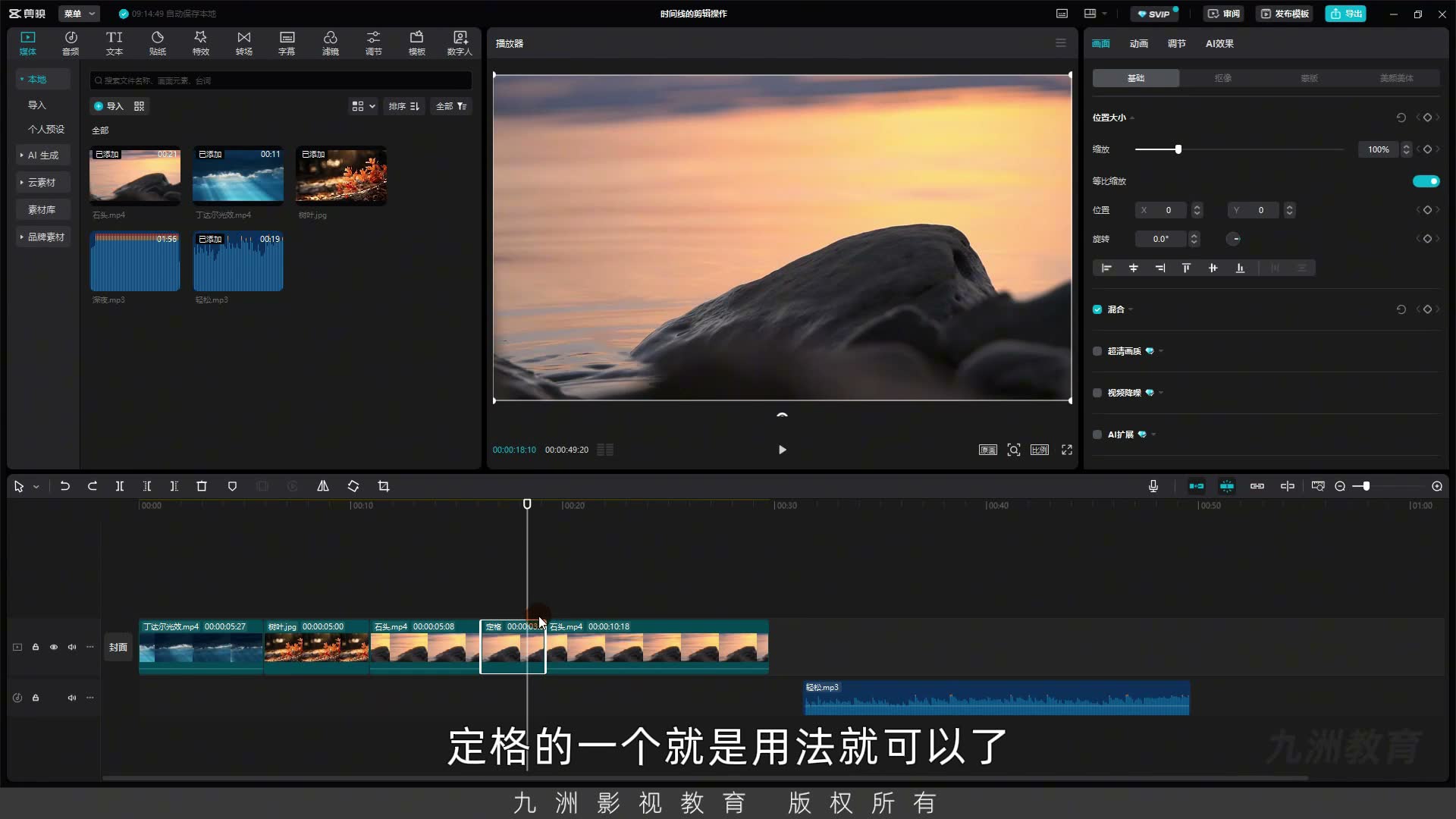
08:06 - 10:06我们就可以将这个标记点给它删掉 同样 我们来看 也可以是选中标记点以后 这个位置 它的标记点的状态 就会变成一个简号的状态 对吧 我们再点一下这个标记点也会被删除 我们接着往后看 这个就做定格 定格什么意思呢 我们来看 现在它是一个视频 对不对 如果说我们想让它有一段静止的时间 我们就可以点一下这个定格 我们来看它多出来的这一小段 就是照片 照片什么意思 照片它是静止的 而且在我们这个时间轴里面 它是可以无限的延伸的 比如说我们将这个后面这一段 给它放在上面 对吧 这一段是我们刚才定格的 一个照片 我们就可以无限的给它延伸 那么它的内容永远就是固定的 这个就是定格的一个意义 通过定格 我们可以做拍照定格的一个小效果 在后面的课程 我们会相信讲到 这里大家只需要了解到定格的一个 就是用法就可以了 好 现在我们来撤销一下 可以撤销这件撤销 我们接着往后看 这个叫做刀放 刀放 我们需要用这个丁大耳光效的 它比较明显这个素材 把我们选中这个素材 就是需要给哪个素材做刀放 一定是选中它 我们现在来播放看一下 现在这个光影是从左往右运动的 对不对 那么点一下刀放 这时候它就是反过来的 从右往左了 这个就是刀放的一个用法 如果说我们想取销刀放 就在点一下就可以了 它就会出现刀放一取销的一个提示 好 我们接着往后看 这个叫做镜像 镜像我们来换一个素材 用这个数业的素材 我们选中这个素材 就是我们给哪个素材做效果 一定是选中它 选中之后我们来点一下这个镜像 我们来看 这个数业是不是就跑到左边去了 就是说给它左右的 给它水平翻转一下 就是镜像 这个就是镜像 然后我们接着往后看
 09:06
09:06章节 6
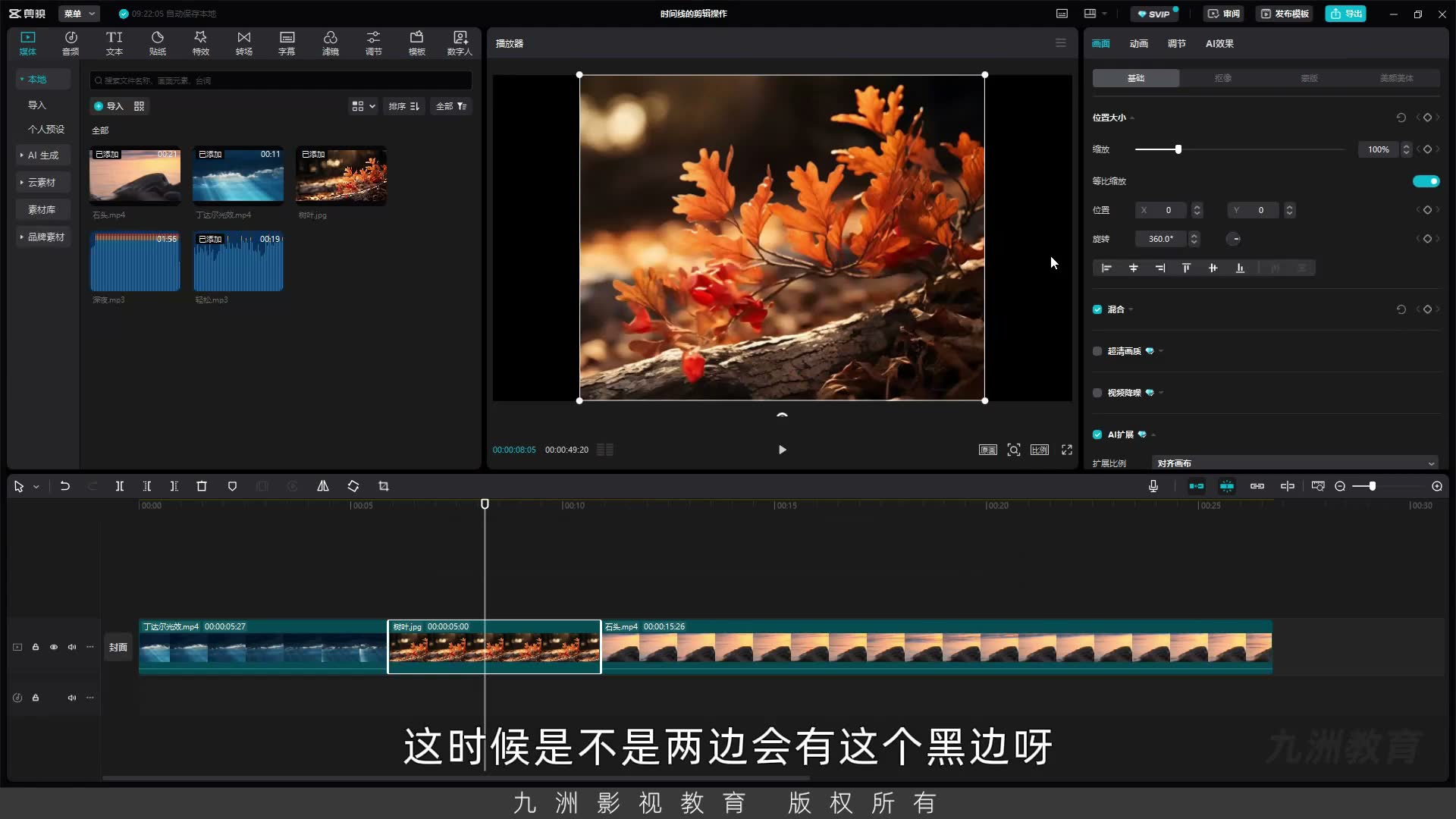
10:06 - 12:08这个叫做选转 如果说我们需要给这个素材 去给它旋转一定的角度 我们就可以点这个 每一次它是90度 如果说我们想让它反过来 就可以用这个工具来给它实现 好 那么我们接着往后看 这个叫做调整大小 我们点一下来看 调整大小还有两种 一个是采简 一个是A&COOZAN 我们先来讲这个采简 那采简的意思就是 比如说在这个画面里面 我不需要让这个控白的位置 留到太多 我只需要留取这个素材的部分 那这时候我就可以拖动这个框 然后只保留素材的部分 但是我们采简的时候 它有一个比例的问题 我们来看 这个地方有一个采简比例 我们点开 第一个M1认得就是自由 也就是说 它的长跟快是不限制的 它没有一个比例的固定 那比如说我们就结局这么一段 那么它显然 它不是一个横平了 对不对 那它会有黑边 这是我们先来采简看一下 这时候是不是两边会有这个黑边 对不对 那我们现在在撤销下 很转加再见 我们再来点一下这个采简 如果说我们将这个比例 设定成16B9 我们前面已经讲过了 对吧 我们横平就是16B9 数平的就是9比16 16B9 这时候你再去拖动这个框 这个比例它就是固定的 比如说我们只想保留这个数月的一块 这时候我们还可以移动这个框 给它框定这个数月的部分 然后我们再点确定 这样采完之后 它就是破满屏的 也就是说它是根据比例来的 但这个采简大家注意一点 就是采完之后 这个画面会变模糊 它就是说 采完之后 它会损失我们元素材的一个画质 现在我们来撤销对比看一下 我们来来撤销一下 是不是原画面要清晰一些 采完之后 它类似于放大了 所以说这个画面会模糊 大家注意这一点 好 我们接着来看 它有一个AI扩展 对吧 如果说我这个画面
 11:07
11:07章节 7
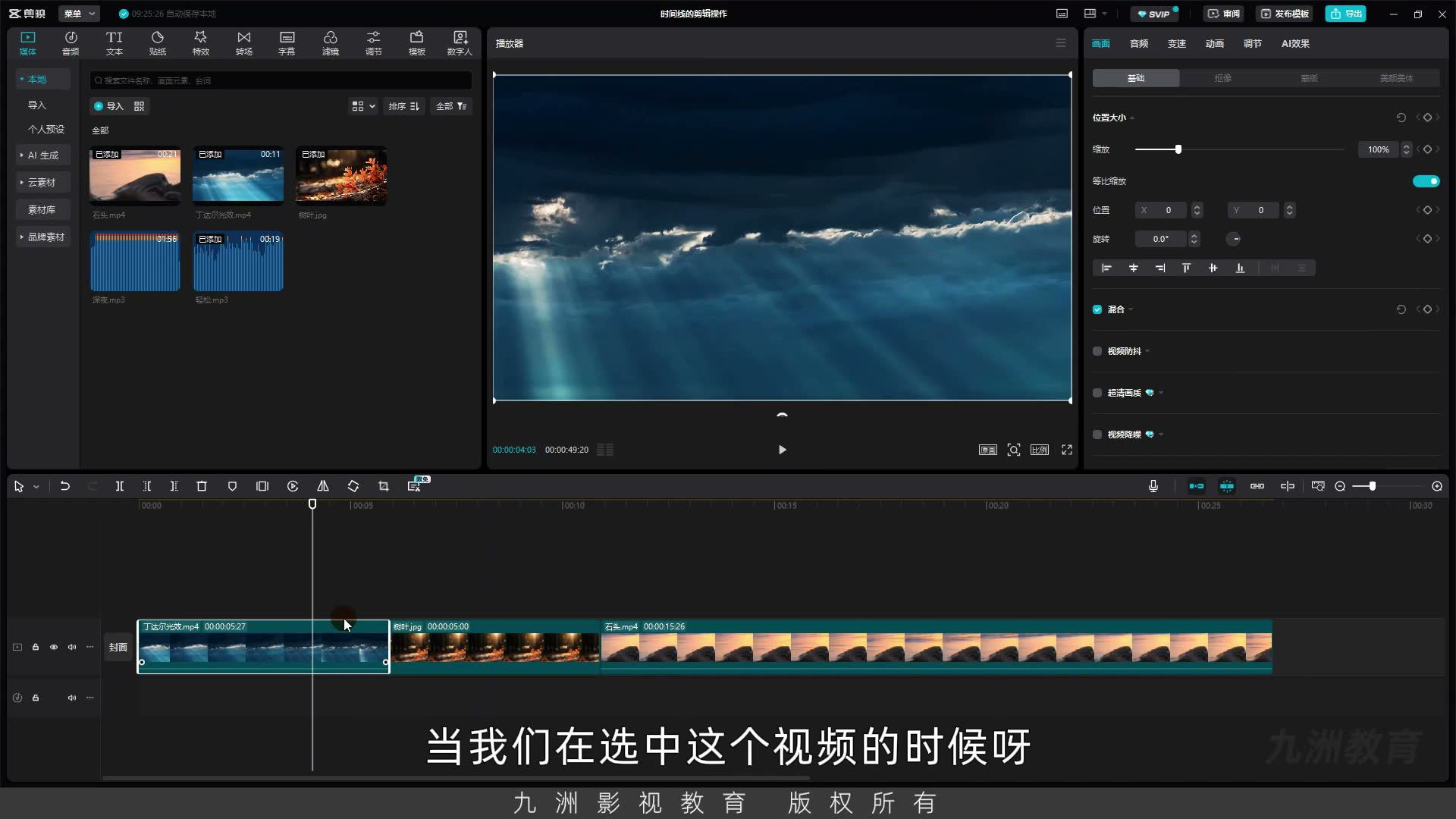
12:08 - 14:10我将它放在右下角 但是它的上面跟左边 是不是有这个控缺的位置 这是我们就可以用AI的功能来给它补其 对吧 像这里的参数 我们就保持模糊就可以了 然后我们直接点开始生成 我们需要等一下点确认使用 这个是学会员 大家来看一下我的演示 在决定会员有没有用 现在我们再来看一下 它一共生成了四个结果 这是第1个 这是第2个 这是第3个 第4个 就是我们可以根据它生成的结果 选一个最想要的 然后点应用 然后再点确定 这样它就会补其我们所有的内容 我们现在补其的是一个图片 补其视频也是一样的 当然补其视频它的速度 就是生成了一个速度会慢下 这就是AI扩展的一个用法 我们来看一下 当我们在选中这个视频的时候 它会有一个智能剪口播的一个功能 这个我们后面会单拿出来就可来讲 这个地方我们先敲过 先不讲 我们刚才说了 我们选中这个时间线的空白处 跟选中视频素材 跟选中音频素材它的状态是不一样的 现在我们空白处的 功能已经带大家走一遍了 视频的也都走了一遍 然后我们最后来看一下这个音频的 好 我们选中音频之后 它唯一多出来的一个就是 这么一个打音乐节拍点的一个工具 我们可以点下来看 点上之后它有三个选项 第一个是无 第二个是彩节拍一 然后彩节拍二 我们来看一下彩节拍一 那么它会在我们这个音频素材上 去标记这个标记点 现在它标记的这个点 就是节拍的一个位置 我们可以来听一下 然后我们再来看一下 接拍二 它的标记点会更密集
 13:09
13:09章节 8
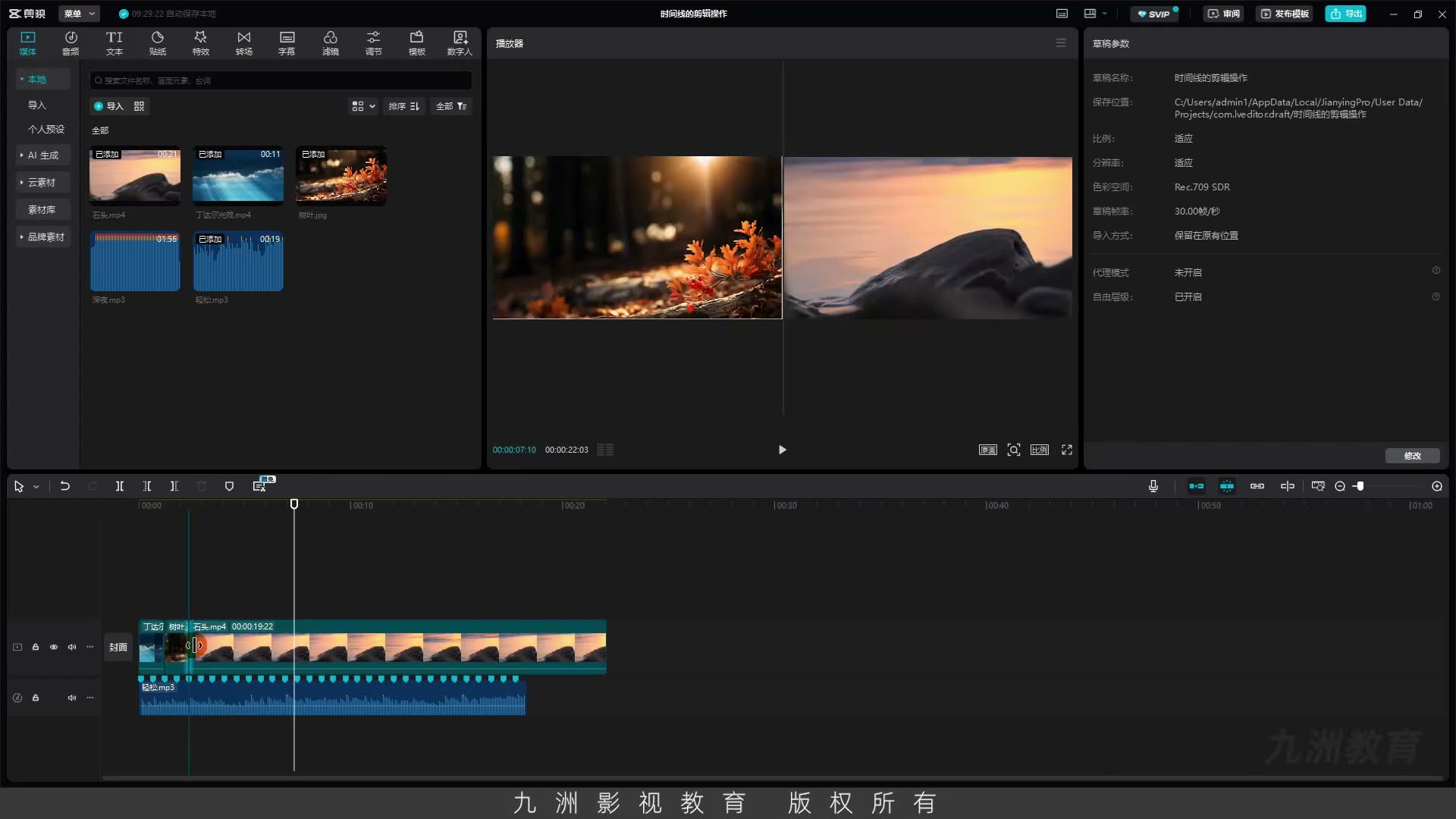
14:10 - 15:14它的作用是什么呢 就比如说我们需要剪辑 这个节奏感的一些视频 这时候需要跟音乐的节奏去对齐 那么这个节拍我们可以做一个 参考和辅助的一个作用 我们就可以在这个 节拍点的位置去给它切素材 现在我们就可以用这三个素材 来简单的试一下 好 我们将这个素材放在最前面 然后再来看这个 将这个素材放在最前面 然后我们每两个节拍 给它切一个镜头 我们来试一下 大家注意看 就是这三个镜头对不对 然后每两个节拍 给它换一下 我们来看 这个就是彩节拍的一个 大概的意思 大家在剪辑的时候 可以把这个节拍点做一个参考 那么具体操作 也要根据我们画面的实际内容 跟我们整个音乐的一个节奏来 以上就是我们讲的时间线里面 剪辑操作的工具使用 好 本节课就到这里
 14:42
14:42