课程笔记
章节 1
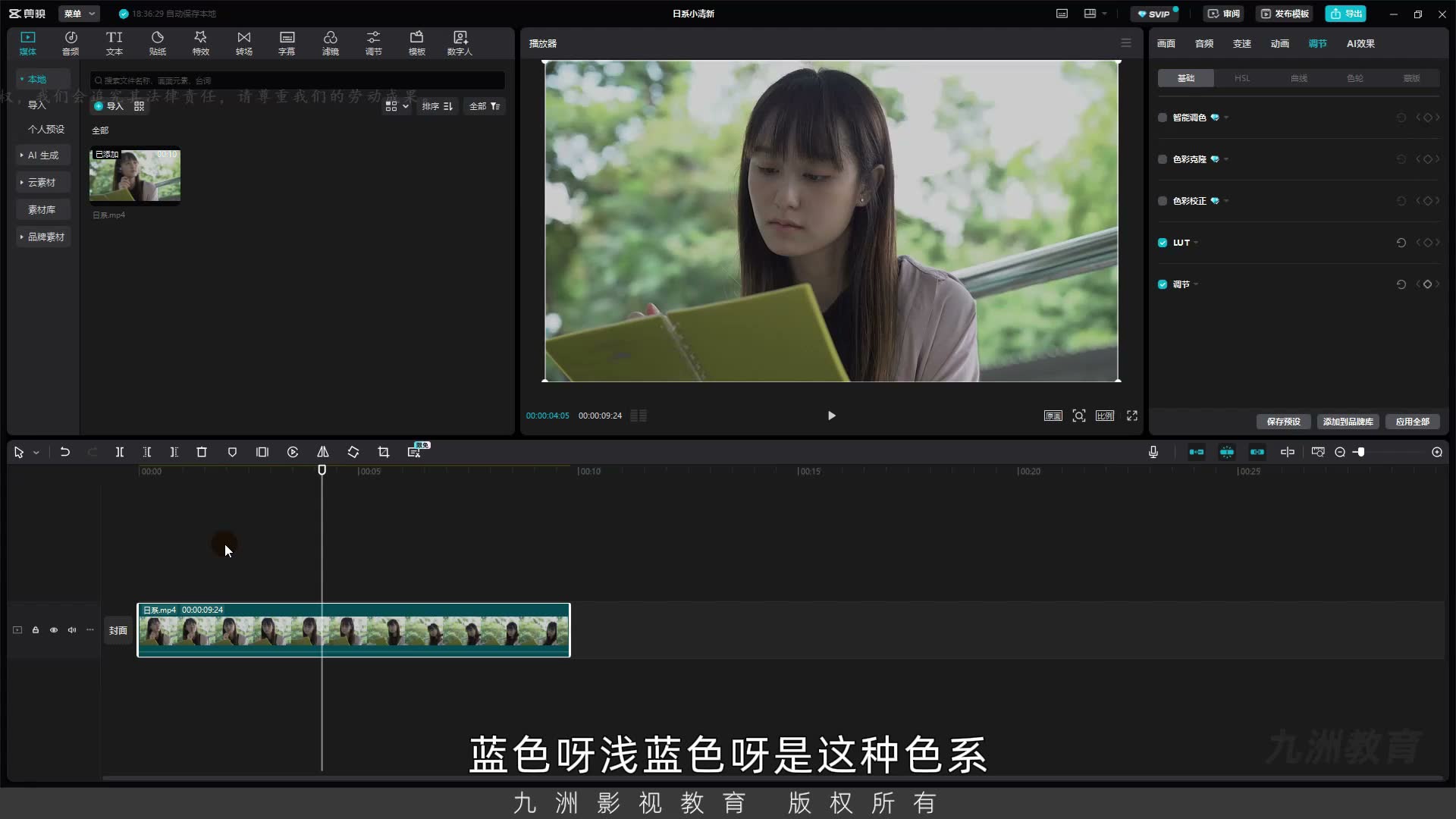
00:00 - 02:00大家好,我是周,等结合我们讲的那种是如何将画面调成日系小清新的风格 下面开始我们讲解,首先还是将我们准备好的视频素材放在实现线上 好,我们先来看一下这个视频 这是一个女孩在学习的视频 我们如果想要调整日系小清新的风格 我们先确定它的一个调色的思路 那么大致的方向是这样 就是我们日系小清新的这种色调一般都是 它的整体亮度是比较高的 也就是说它不会出现特别暗的情况 这是亮度的一个方面 然后再说色系 色系一般不会出现大红大子 因为它的颜色不会有这种重色 一般都是比较轻的感觉 比如说青色、蓝色、浅蓝色是这种色系 然后再就是它的一个对比度 整体画面的层次感不是特别强 也就是说它是一个清对比度 也就是说有点类似焦骗的感觉 根据我们定的这几个思路 现在我们就来调整一下 首先我们来给它创建一个调阶层 好,我们将这个调阶层来给它延长一下 那我们还是先来做一个基础的调整 将它的亮度给它调整一下增加 亮度增加以后对比度我们这里先不动 因为对比度增加了以后 它这个暗部的区域就感觉特别强烈 这里我们就将对比度给它回去改为0 然后高光跟白色适当的增加一些 同样它依引的区域我们也给它稍微的提高一点 这样将整体的画面亮度给它拉起来
 01:00
01:00章节 2
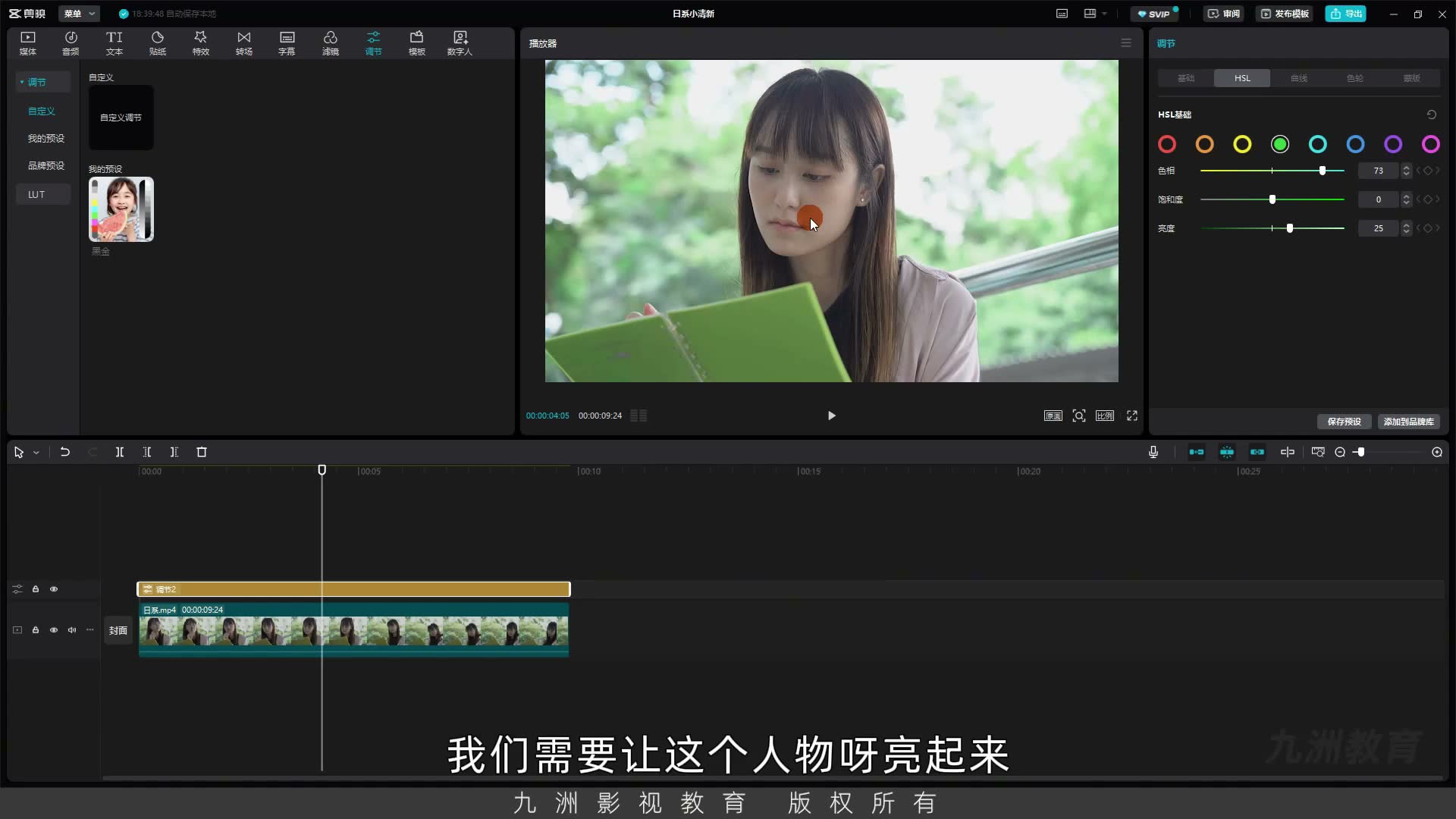
02:00 - 04:04然后我们再增加一些光感 让整个画面感觉有一束光被照到了 这个就是我们一个初步的调整 然后我们来到HSL 我们将这个画面里面黄色的区域 让它去添清蓝 我们看到它拿的日记本就是一个偏黄色 我们将它偏到清蓝我们选择黄色 然后往右移动它就会偏清 然后我们将上面的绿色它的亮度也给它增加一些 然后后面的这个浅蓝色 我们将它的宝盒度给它增加 然后将亮度也给它增加 同样这个绿色的摄像我们让它往这个蓝色去给它偏 因为我们要做的一个效果就是偏浅蓝 让整个画面偏绿和浅蓝的一个松隔 好现在我们大体上一个色系就确定好了 但是整个画面里面人物是比较暗的对不对 我们需要让这个人物亮起来 就是说我们需要让主体更加明显一些 好我们再给它加一个调节层 这时候这个人物我们就需要用到一个工具叫做盟板 然后我们选添加盟板 然后由于人物它用举行或者是原型 它都不能完美地跟踪这个主体 对不对我们就需要选择扣向 然后我们用智能画笔 将这个人物的区域给它画出来 然后让它自动地跟踪一下 我们等它跟踪完 好现在我们来看一下跟踪的一个情况 跟踪的不同中它有这个日记本也被选进去了 我们就给它剪掉 我们选择智能向皮 然后将本质的这块给它区调 我们不需要 对了只选择人物我们等它计算完 好我们来看
 03:02
03:02章节 3
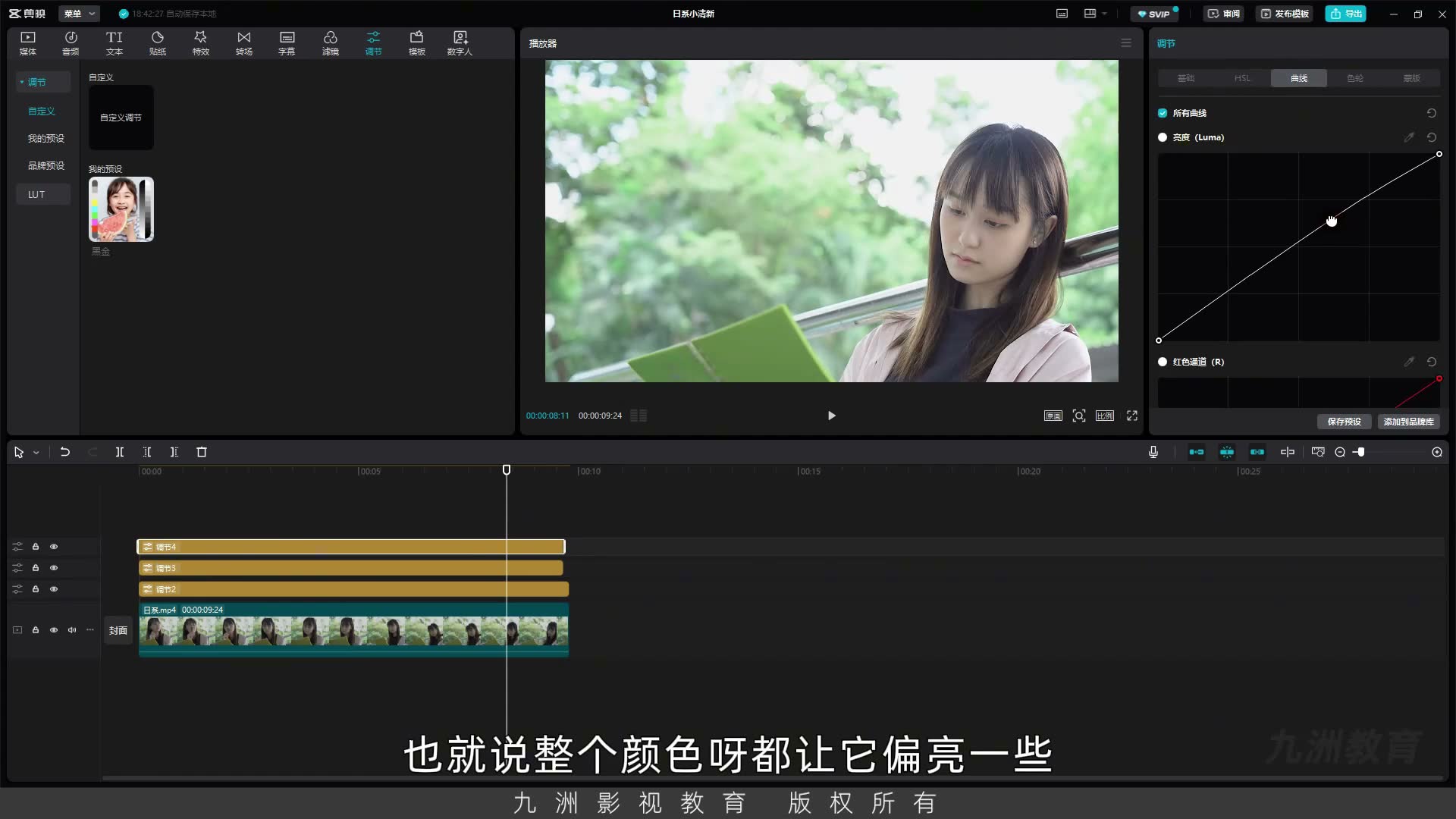
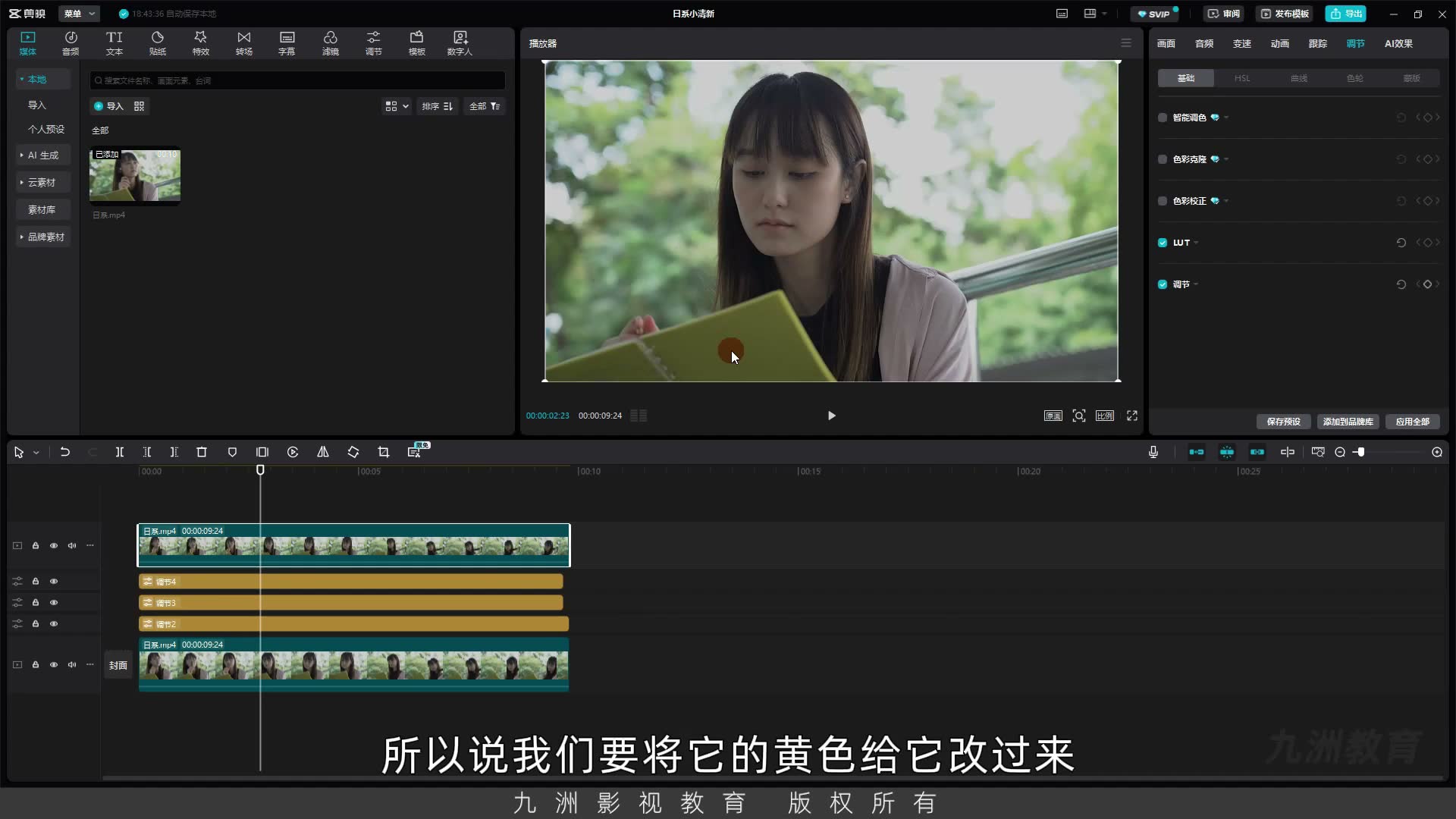
04:04 - 06:05这样我们就将人物给它全程 给它跟了下来 然后这个地方我们再给它剪掉一些 好现在我们整个人物的跟踪 就没有什么问题了 我们就来给它做一下颜色的调整 我们将它的亮度给它增加一些 到人物啊 增加亮一些然后高光给它增加一些 然后我们将这个光感也给它稍微的再来一点 然后我们稍微的增加一下它的规划 好 这样我们整个人物的主体亮度 就已经给它提起来了 对吧本来是比较暗的 现在给它提起来 接着我们再来调整一下整体的一个亮度 好我们再给它创建一个调节层 那最上面呢 就是要做整体的一个调整 我们用曲线 用曲线工具将整个颜色给它往上拉一些 比如说整个颜色都让它偏亮一些 最后我们再增加一些保合度 我们来看 将保合度给它增加一些 好 现在我们这个整体的一个小清晰风格 就做得出来 我们来分析一下这几个图层 第一个调节层调的是基础 也就是说我们做了一个基础的矫正 好像高光亮度 然后第二个呢 我们主要做的就是 将人物的亮度给它提起来 那么 最上面这个就是在前面两层的基础上 做了一个整体的调整 让它再亮一些 现在我们来整体看一下 好 我们可以来看一下前面画面的一个对比 我们将最初的视频放在最上面 我们来对比看一下 这是调节之前的 现在就是调节之后的 对吧 一个是画面相对按 还有就是它偏黄 大家记住 只要这个画面偏黄 它就容易偏富古
 05:05
05:05章节 4
06:05 - 06:18一旦富古 它就跟我们这个小清晰 完全就是两个风格了 所以说我们要将它的黄色给它改过来 这个呢就是我们讲的 日系小清晰的一个调色思路 好 本节课就到这里
 06:12
06:12