课程笔记
章节 1
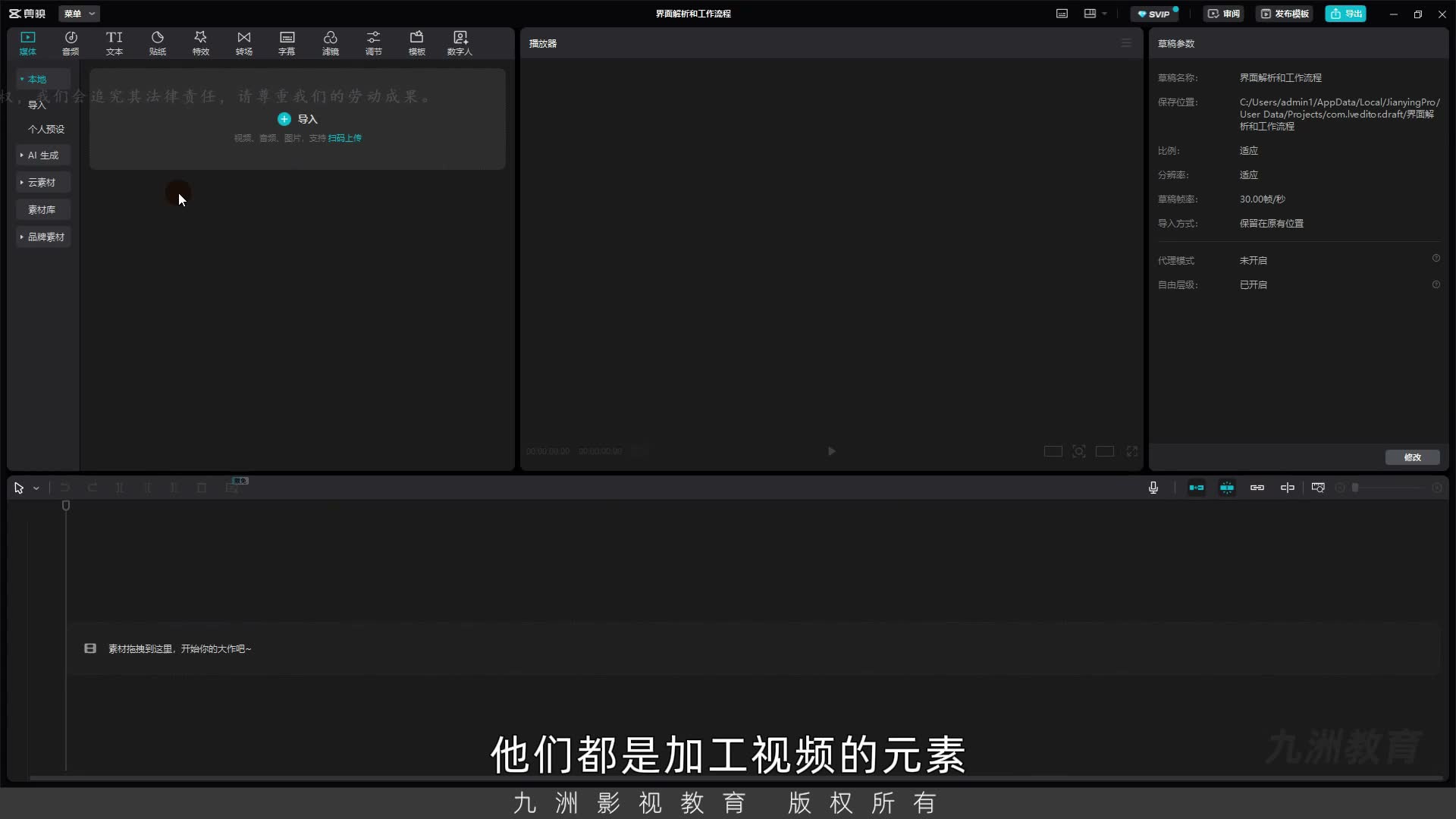
00:00 - 02:00大家好,我是周,本节和们讲的那种是见面解析和工作流程,这节和的重点呢,我们要认识一下检硬的四大工作区,以及每个工作区的详细用法,到最后呢,我们会用一个小短片的形式,来实际的操作一下整个检硬的工作流程,我们会将每一个区域配合起来使用,带大家感受一些 我们剪一个视频,从素材的导入到他的检硬操作,到最后的导出需要哪些步骤,下面呢,开始我们的讲解,首先我们来了解一下他的工作区,那第一个工作区呢,就是这个素材窗口,我们看到这个位置呀,有媒体,那我们上去和讲了媒体的窗口啊,就是用来导入素材的,然后包括后面的音频啊,文本啊,贴纸呀,这些我们都统称为叫做素材,对吧,他们都是 加工视频的元素,所以这个窗口呢,我们就称之为素材窗口,也就是我们放素材的,我们接着往后看,第二个窗口啊,叫做预览窗口,也叫做播放器,那这个窗口的作用呢,就是我们导进来的图片呀,视频呀,都需要在这个窗口里面去预览啊,他就比较简单,那么接着看第三个,第三个呀,现在他写的是操控参数,当我们将素材导进时间限以后呢,这个地方就可以调整 这种素材的大小呀,位置呀,等等一些参数,所以说我们称他为叫做参数调整窗口,那么我们看最下面,这一个长的窗口啊,就叫做时间限区域,我们导入的视频、图片、音频都需要拿到这个时间线上去给他加工,比如说给他做剪辑呀,做拼接呀,都是在这个里面去完成的,所以说我们叫他时间限区域,现在我们就将每一个窗口的大致情况给大家介绍了一下,接着呢,我们就用这些窗口啊,这些窗口啊,这些窗口啊,这些窗口啊,这些窗口啊,这些窗口啊,这些窗口啊,这些窗口啊,这些窗口
 01:00
01:00章节 2
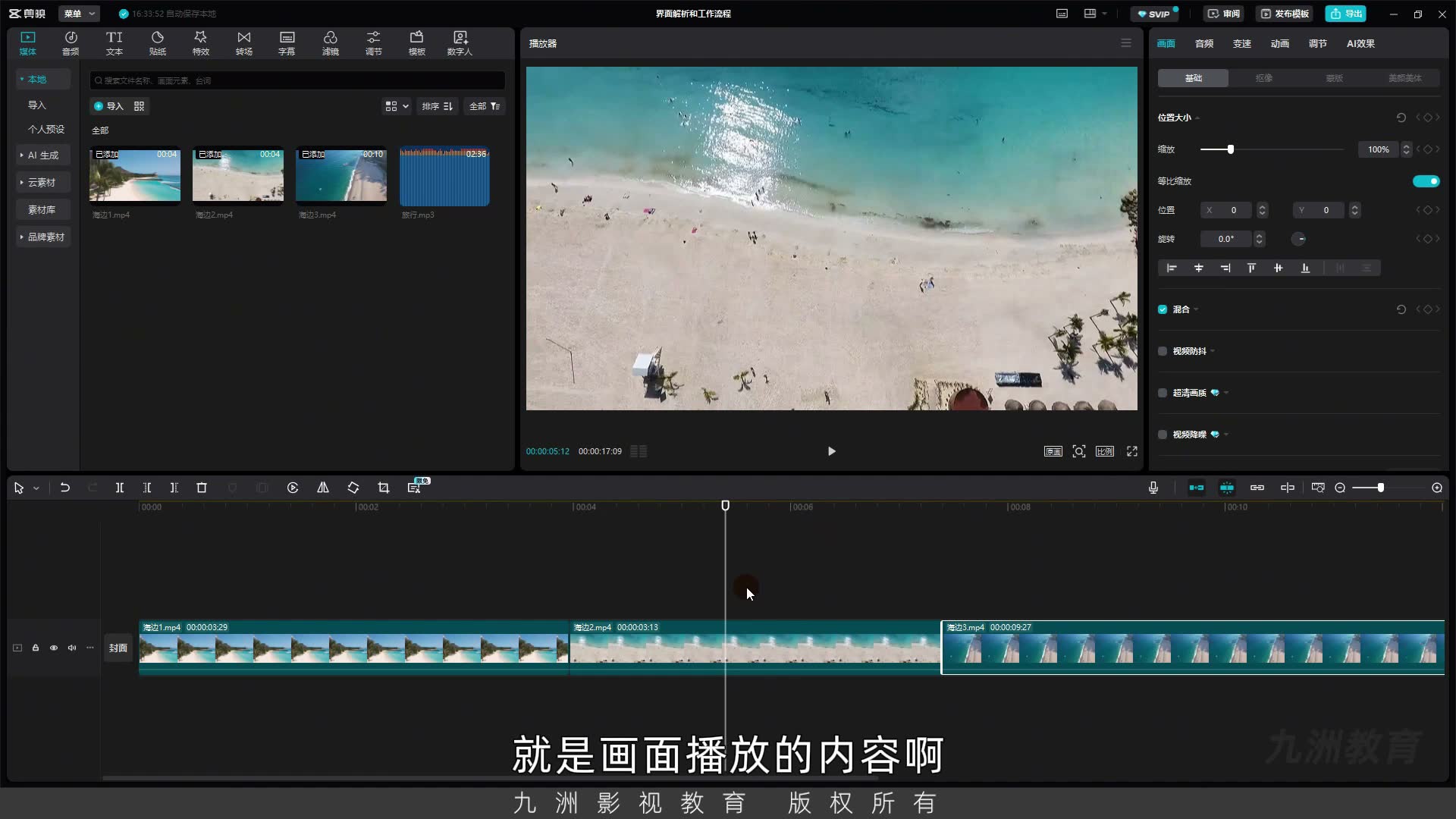
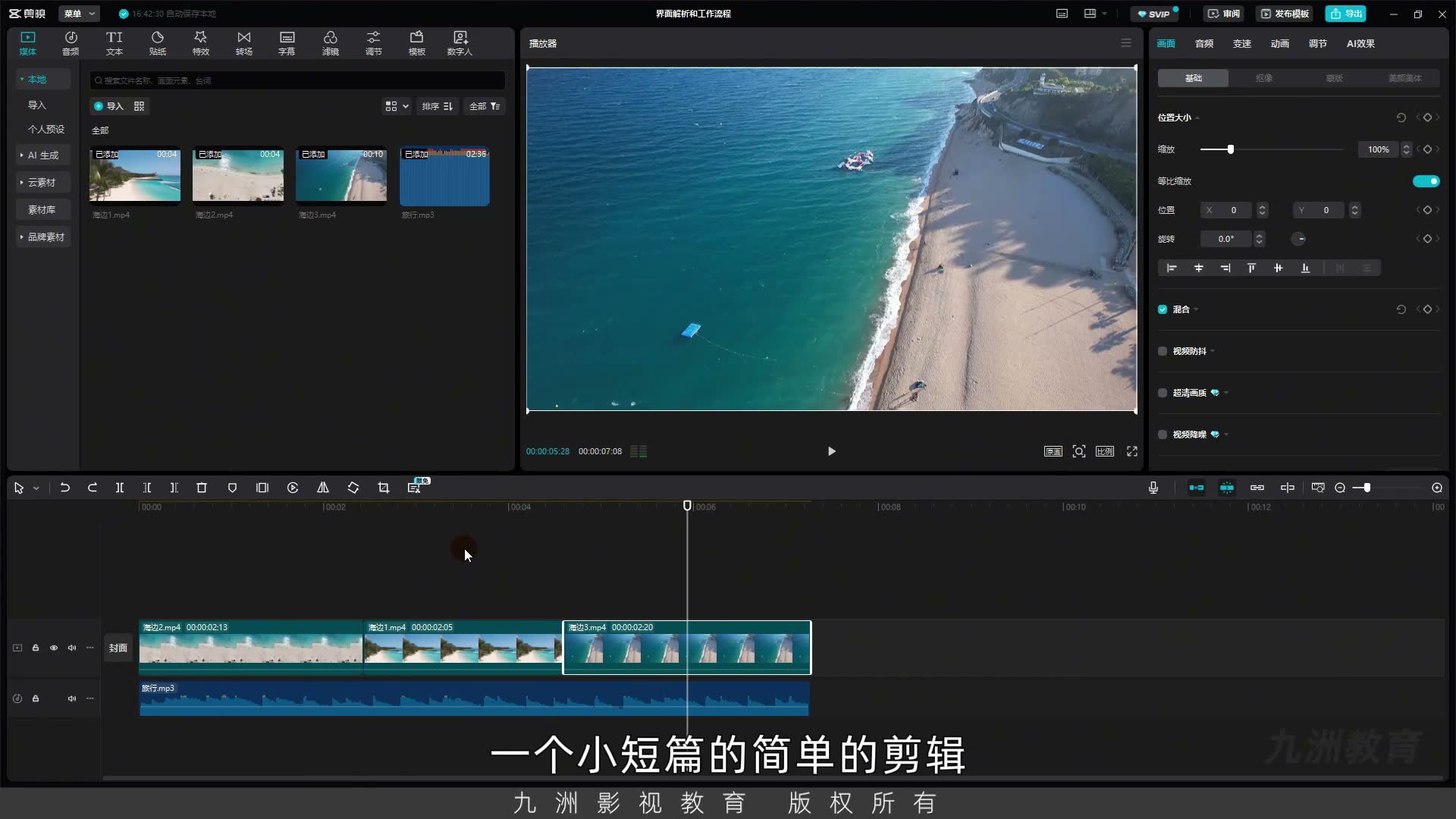
02:00 - 04:08我们一个10超小短片的形式呀,带领着大家将每一个窗口的具体用法,以及呢,我们这个素材从导入到剪辑到最后的导出需要经历哪些步骤给大家完整的演示一遍 好,下面呢,我们开始操作首先第一步呢,还是导入素材,我们将准备好的素材呀,打开这里,我们导入海边1,海边2,海边3,已经呢旅行这么一个音乐选中,然后呢,给他拖进来 那么我们素材导进来之后呢,第一步要做的就是需要把这个素材啊,放在下面我们这个时间线上,我们先将这个海边1的素材给他拖下来,鼠标的左键点住不松开,直接往下转 这样呢,我们就将这个素材呀拖了下来,然后我们可以给他拖动第二个,还要就是第三个,现在我们拖动都是视频画面,现在我们来整体的看一下这个画面的情况 我们看的时候呢,是按键盘的控革键,他就可以播放了,那现在我们这个指针的位置就是画面播放的内容啊,跟这个时间是相对硬的,我们来看 指针播放在哪里,他播放的位置呀,就是这个素材对应的一个位置 好,一共呢是三段素材,那么我们看到素材导进来之后啊,第一步要做的就是修显它的长度,因为我们拍的视频不可能 拍的一段视频,我们都全用,我们需要将有效的片段给他结局出来,那我们就来看一下如何在这个时间线上去拆剪素材,我们来看 那比如说第一段素材,我们看到他的时长呀,是大家看到这个位置是三秒二十七对吧,那如果说我们拖到最后就是三秒二十九,那也就说这一个素材还是三秒多,我们来看 那如果说一直让看我们看着是不是感觉有些单调是不是这时候呢,我们就需要给他签镜头,那也就是我们最基本的剪辑,我们看 将鼠标放在这个素材的最伟端,他会变成一个黑色,并且带有一个大鱼号跟小鱼号的一个小标志,然后呢,我们往前给他推动
 03:04
03:04章节 3
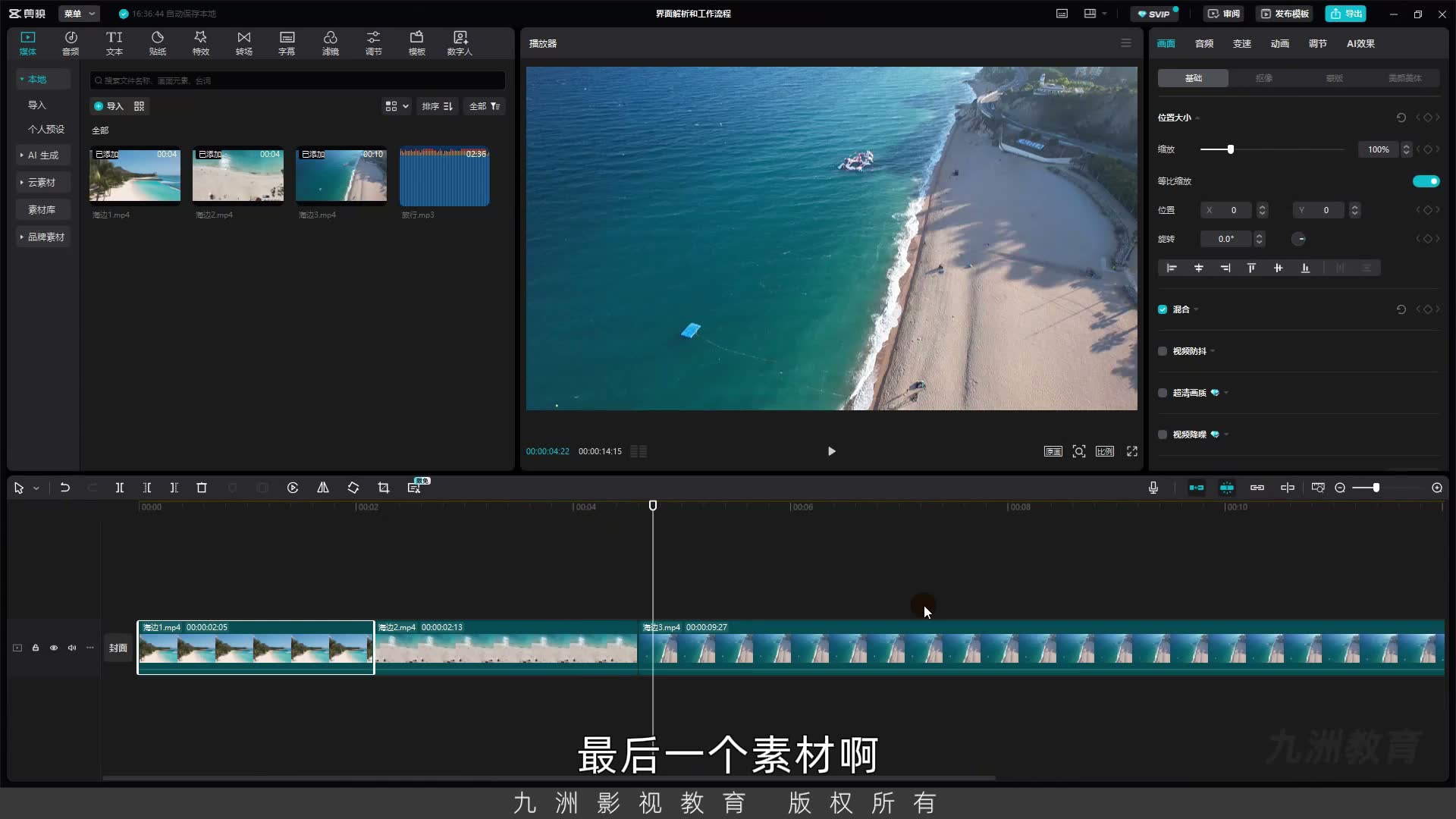
04:08 - 06:14这是我们这个素材呀,就被减短了,刚才我们看到这个位置是三秒多,现在呀就变成了两秒多,我们再来帮我们看一下 接着我们来看第二段素材,第二段素材他也是比较长的对不对,那我们也需要给他解短一些,那同样的方法也是给他将鼠标放在两端,放在最后或者是最前面都是可以的 那如果说放在最前面,我们就需要往后给他拖动一下,对吧,这样的我们第二段素材也就减短了,大家这个地方在推动素材的时候大家要注意 推动哪个素材就选中,我们来看,这样就是选中的状态,白色的边就是选中,那比如说我们选中这个素材,然后呢,去推动这个素材我们来看 是不是就没有推动第一个素材,大家理解了吧,比如说我们调整第一个素材就要选中第一个素材,然后呢 去推动他,这样素材就会被减短,同样我们来看 最后一个素材,最后一个素材他有些长,我们看不到他的最伟端,这时候大家来 对我按一个块钱件,就是字母上面的加减号的减号,我们按一下,我们会发现这个时间轴被缩短了,是不是我们看到他一个整体的情况 这时候我们就可以将鼠标放在他的最后给他往前推动 好,照我们这个素材也就被减短了,那这里大家注意,我们刚才按的减号,我们再来按一下看 这个素材是不是显得越来越小,对不对,那如果说我们按加号,他就会放大,那这里大家注意 不管是按加还是减这个素材的实际长度没有发生变化,改变的就是我们这个 他的一个预览的大小,就说这个素材我们按加号给他放大之后呢,方便与我们操作 就比如说我们需要将这个素材减得很惊喜,比如说我们要控制到针或者秒的单位 这时候我们去给他操作的时候就比较容易操作,但是实际这个素材的长度是没有变的
 05:11
05:11章节 4
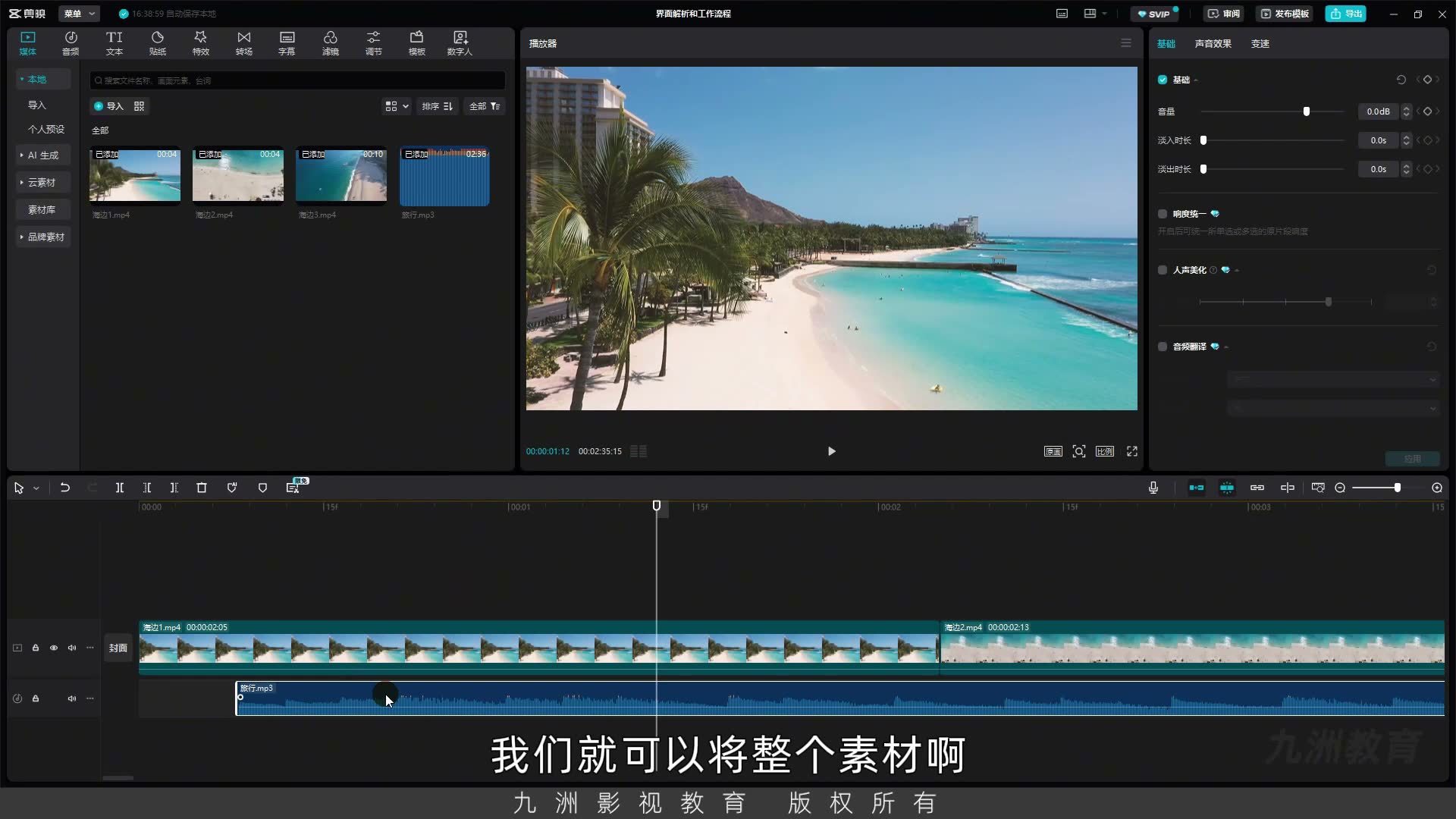
06:14 - 08:15现在素材的长度我们来看,完整的长度就是7秒08对不对 那么我们来看这个位置,这个位置就说是指针在的位置,蓝色的 那么白色的就是整体的一个长度,也就是说我们这个素材不管是按加号还是减号 他的实际长度没有发生变化,只是说变于我们操作,他是一个放大型的功能 好,那我们素材的长度减完之后呢,现在我们来看,他是只有画面没有声音的对不对 我们就需要将他的音频给他放过来,我们来看,这里我们准备了一个旅行的素材 给他放过来,那么我们来看音频最前端,我给大家按一下加号,大家来看 这个地方是没有播行的,那也就证明这个地方没有声音,虽然说他有这个音频的素材 但前面这段就是这个音乐还没有开始,我们可以给他,将前面的给他剪掉 这样最开始就有声音,我们来听 对不对,好,那这时候我们就可以将整个素材给他往前移动 移动的方法就是鼠标按住这个素材给他往前推 这样就移动了,同样视频也是用这个方法,比如说我们需要给他改变位置 对不对,我们想将海边1放在海边2的后面,我们就选中海边1素材 给他往后拽,他就会自动放过去,这样他俩就调换了下位置 同样,这个音频时间太长了是不是,我也想将后面的给他删掉 删掉我们就按下键盘的简好键,看到整个素材的全部,然后给他放在尾端 往前推 然后大家推的时候注意,现在我在撤销一下,那我们的快接键是什么呢,很确加Z键 先按很确,然后再去按Z键WZ的Z 这时候我们就将刚才的步骤给大家撤销了一下,那我们来看 如果说鼠标是这么一个状态,我们来看是一个双键头 这时候他不是拆键,他是音频的弹出
 07:14
07:14章节 5
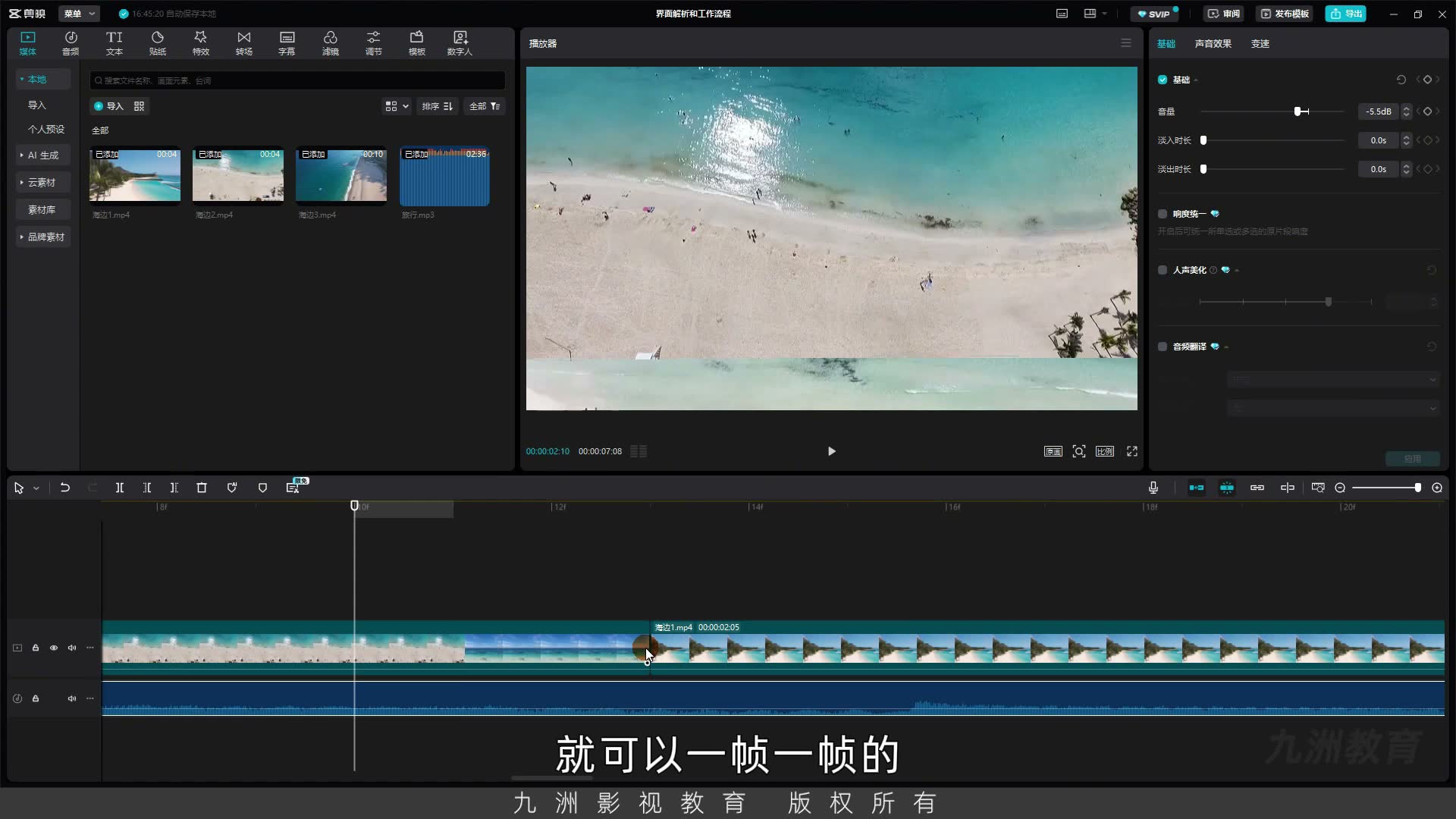
08:15 - 10:17这个我们在后面会讲解,大家只需要知道我们在前短素材的时候 他是一个黑色的树杠,加一个大鱼号跟小鱼号,对吧,往前给他推 好,这时候我们就将这个音频去拆键了,我们再按加号键 给他放大,那这里我们学了三个快接键 第一个就是加键号,可以放大或者缩小我们这个鱼懒的时间轴 那么还有一个就是肯车加Z键 如果说我做了哪一个操作 事务了,我们可以通过这个快接键给他撤销回来 就比如说第三个素材我给他删掉 我们选中之后按键盘的删出键就可以删掉,对不对 那如果说我又不想删了,这时候就可以按一下键盘的 肯车加Z键给他撤销回来 好,这个就是我们时间轴的一个基本用法 现在我们再来看一下整体的一个剪辑情况,我们来看 好,这样我们就完成了一个小短片的简单的剪辑 那么我们看到当我们选中素材的时候 我们来看这个地方这个参数调整窗口是不是就有了参数 我们可以在这个位置放大素材,对不对 我们拖动这个小华快,我们这个视频是不是就放大了 但当我们选中下面音频的时候,我们来看 是不是就可以调整他的音量 就比如说我们感觉这个声音有些大 我们就将这个华快给他往后来一些 他就整声音就会小一些 然后我们在看视频的时候 其实是有一个小瑕疵的 我们来看这个位置,我们将这个直升一过来 大家来看是不是散了一下 我再播放大家来看 好,那也就说这个地方他肯定加砸了其他的画面 这个时候如果说我们想细致的看一下 这个素材就是每一针的变化 我们该怎么操作呢 首先我们按时间轴的加好键给他放大 我们将只实际上放在这个剪辑的位置
 09:16
09:16章节 6
10:17 - 12:17按加好键给他放大 放大之后我们是不是看到这个地方的画面 跟这个地方的画面跟这个地方的画面不一样 是不是中间是不是就加砸了这么一部分 那如果说我们想竹真的去调整 因为我们直接拖动这个 只要可能说他调整的时候这个幅度会比较大 那如果说我们想一针一针的看画面 我们就按键盘的左右方向键 我们来按一下 左键我们看他是不是往前去了 对不对 再按一下 就是按一下他就是一针 那现在按到我们这个直升看不到了 我们就按一下键盘的剪号键 缩小这个时间走 就可以看到了 对不对 那也就说我们的问题就在于加砸了这么一小段 也就说有个几针的画面 那就感觉他散了一下 是不是 这时候我们就找到了问题的所在 同时我们学了一个技巧 就是如果说我们想非常细致的去调整一个画面 那这时候我们就可以去按方向键的左右键 就可以一针一针的去移动我们这个纸针 这样我们就可以精准地去调整 那比如说我们将纸针往锁按一下 然后我们就将这个素材给他 推到纸针的位置 这样我们刚才那个加砸的画面是不是就没有了 对不对 我们按键盘的剪号键 然后给他缩小一些 那最后少了一块 我们再给他延长一些 就可以了 我们又学了一个小段块键键 就是按方向键的左右键 可以竹针的调整这个时间指示器 也就说这个纸针的位置 那现在我们就将素材窗口 时间线区域已经参数调整窗口 就讲完了 它的基本用法我们已经了解了 最后我们来讲一下这个播放器下面 这些小空间分别什么意思 我们来看 首先 这个时间我们前面讲过 对吧 第一个 单位代表小时 然后代表第二个代表分钟 然后第三个是秒 最后一个是针
 11:17
11:17章节 7
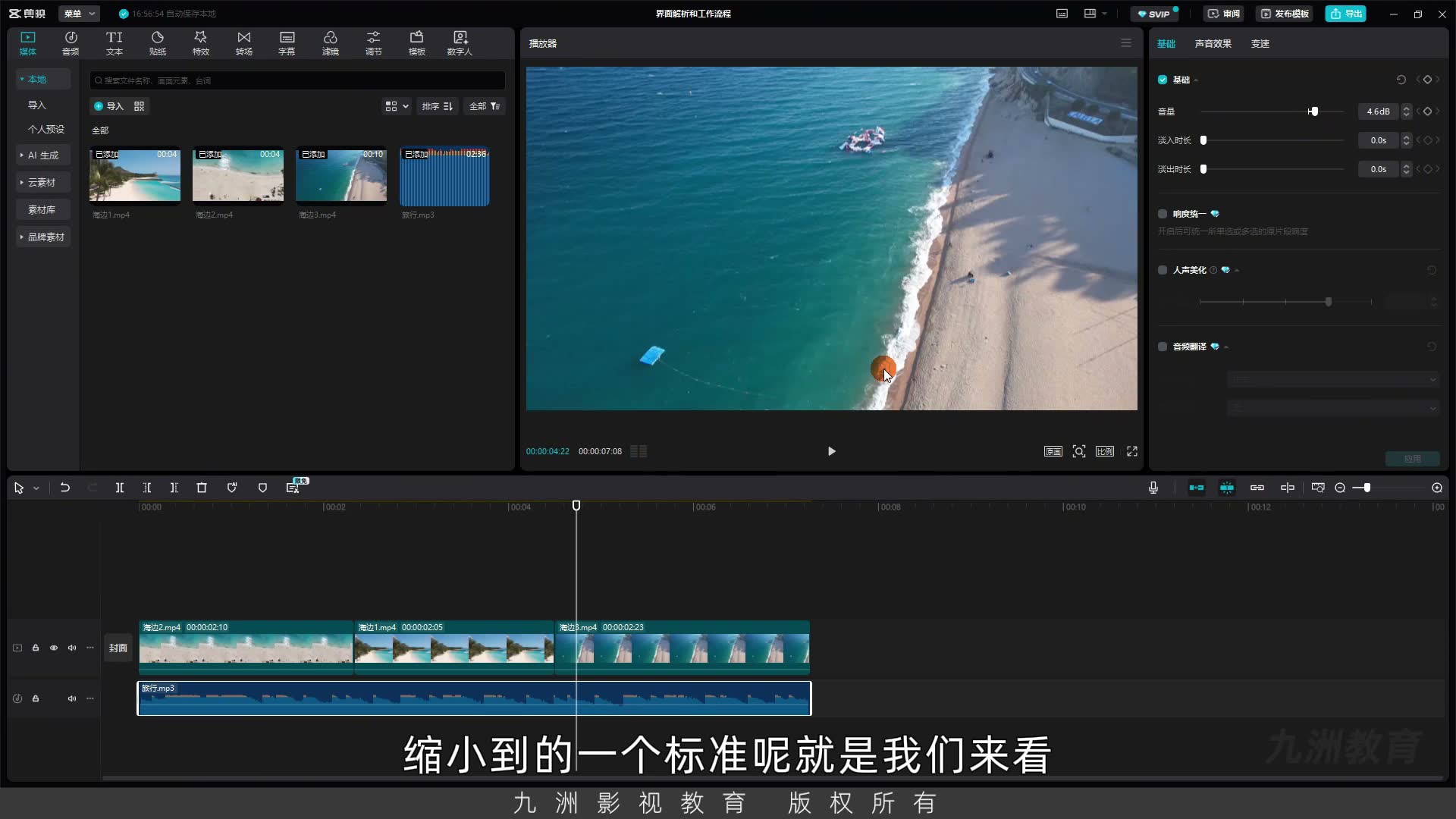
12:17 - 14:18那蓝色的代表的就是我们现在 纸针所在的位置的一个时间 那么白色的就代表我们这个 整个素材到这个位置 也说到最后它的一个完整的长度 是7.08 那么看到这个地方有一个小播型 对不对 我们来播放声音看一下 这个播型代表的就是一个 音量的大小 我们来看 现在是绿色的 对不对 当我们将这个音量 调到特别大的时候 我们来看 选中音频 然后我们将它的音量给它 增加一些 对吧 好 我们来播放 大家来看是不是有红色 跟橙色的一个提示 有了红色跟橙色 那也就代表我们这个声音 现在有些过大了 这个也就是声音的一个指示器 如果说我们的声音有了橙色 或者是红色 就代表太大了 我们就需要将它的音量给它 说小一些 说小到的一个标准的就是 我们来看 稍微有一些 橙色是可以的 有一个橙色是可以的 然后 不要出现红色 出现红色就太大了 这时候我们还可以再给它小一些 我们可以拖动这个划块 也可以去调整这个三角号 上面的就是加 下面的就是减 点一下它就会动下这个参数 比如说我们给它按到3.0 我们再来听 这样我们这个声音就是合适的 如果说再大就比较大了 现在已经是最大的一个零件点了 如果再大就已经过了 同样的也可以再给它小一些 接着我们来看 后面中间的就是播放的一个按键 我们可以按空壳键 也可以直接去点它比较简单 我们看到这个地方有一个圆画 我们打开来看一下 这里面有清晰 有流畅 有低清 什么意思呢 当我们播放画面的时候 比如说电脑的配置比较低 然后我们看到时候 这个画面比较卡 那这时候我们就可以将这个
 13:17
13:17章节 8
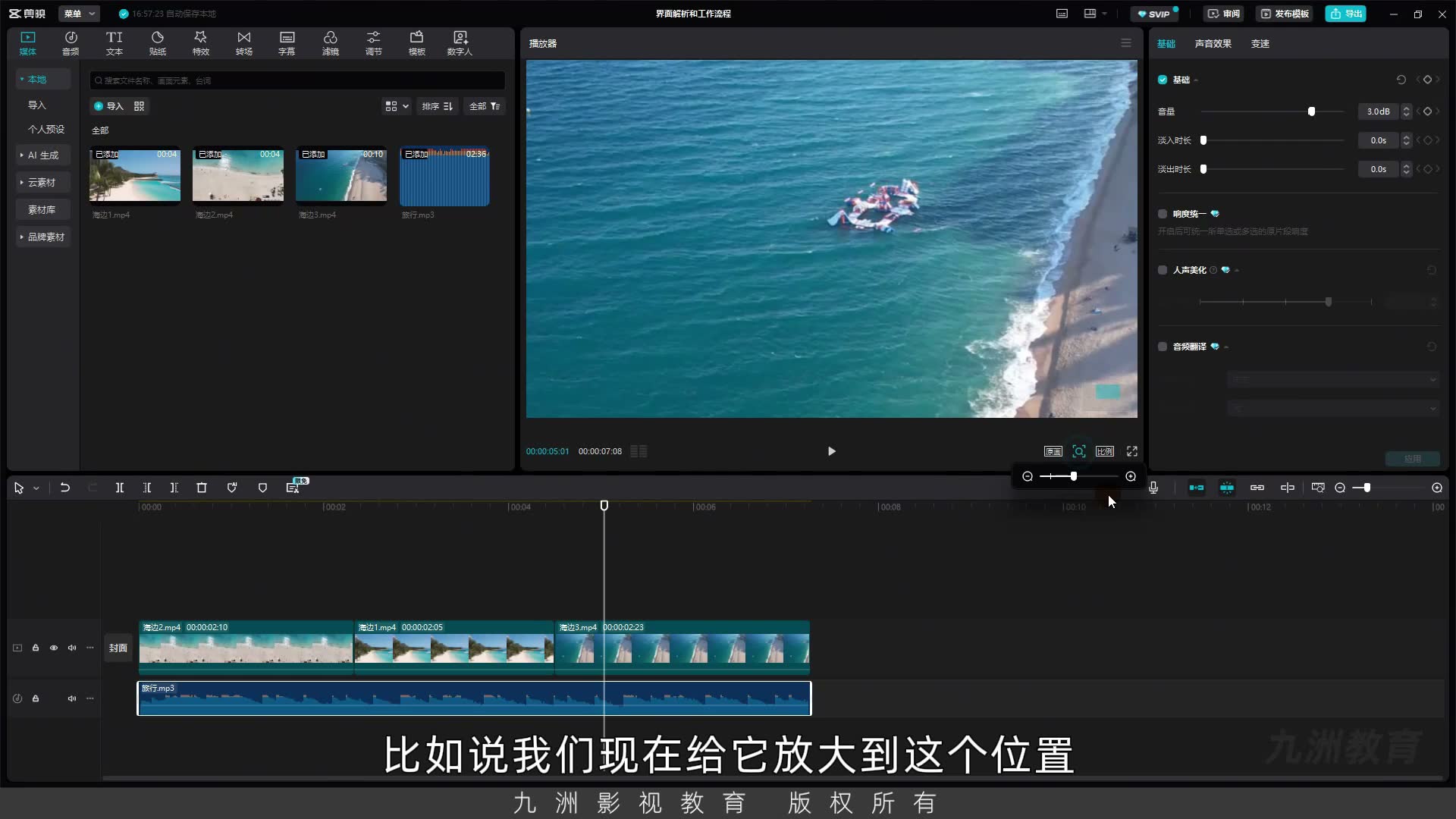
14:18 - 16:18给它往下降低 比如说我们给它一个流畅 然后我再播放大家来看 这个画面是不是特别糊弱 那只有是暂停的时候 它才是比较清晰的 那这个就是来解决我们电脑 遇难的时候 比较卡顿的一个解决办法 但是不管我们去调整哪一个参数 它都不会影响我们最终的倒出质量 就是我们最终倒出 它还是按照这个圆画质进行倒出的 好 我们接着往后看 这个地方还有一个方达键 我们点开 然后给它拖动这个小孩 我们来看一下 这个就可以看我们这个画面的一个 局部的细节 比如说我想看画面 这个位置是一个什么内容 我就可以给它放大一下 放大之后 我们看到在整个画面的右下角 有一个小的控制区域 我们可以拖动这个蓝色的控制区域 去给它控制我们在哪一个位置 然后这个同样也是 不会影响我们最终倒出的一个位置 比如说我们现在给它放大到这个位置 那么倒出的时候 它还是按照原来的这个圆画服区 倒出的 它不会是倒出这个状态 大家理解了吧 好 然后这个地方有一个线 就是我们可以将它回到最初的一个状态 同样大家在拖动这个位置的时候 一定要注意不要去拖画面 应该去拖这个位置的蓝色的小方块 拖画面就改变它的位置了 后面我们会讲到拖画面的一个用法 这里大家注意 只需要拖动这个蓝色的块就可以了 好 我们将这个给它切到最初的状态 然后我们来看 这个地方还有一个比例 比例我们前面接触过 这里给大家详细地讲解一下 我们来看原始什么意思 就是我们这视频 本来是多大的尺寸 它就以这个视频的尺寸为一个标准 然后做画面的一个尺寸 我们看到下面有16B9 西瓜视频也就说它是一个横屏 然后9B16就是树屏
 15:18
15:18章节 9
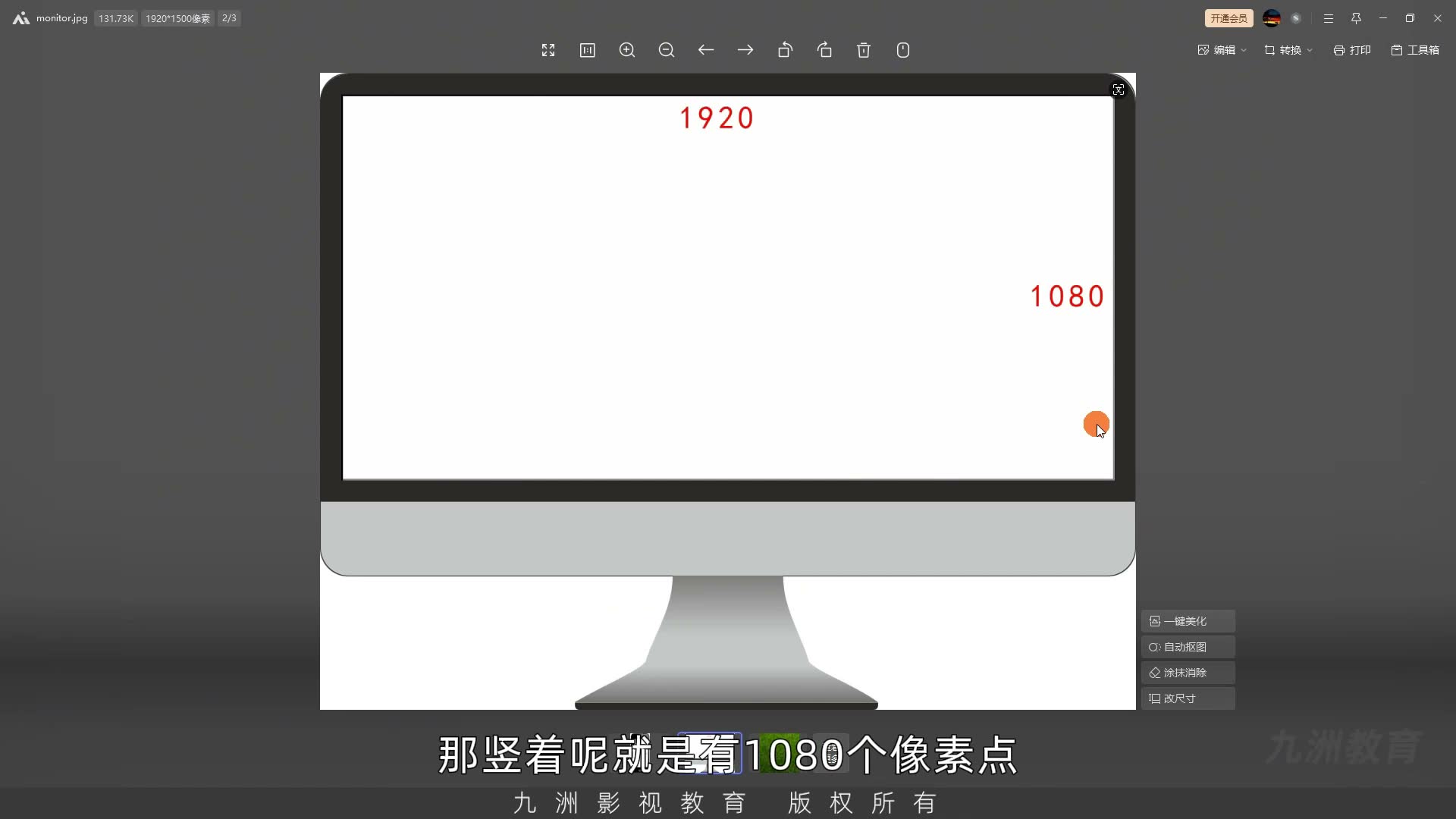
16:18 - 18:19这里要给大家准备了一个演示的图片 我们来看一下 我们打开 那第1个就是树屏都不对 我们来看 横者是1080 它的参数 树者是1920 什么是它的参数 就说这个1080跟1920 它代表的什么呢 这里我们来看这个图 这是一个放大的很大的一个图片 我们来看 就如果说我们现在的所有的视频 照片给它放大的特别大 都会是这种一个块一个块的 那我们这一个小方块 就代表叫做一个向速点 那么回到刚才这个手机 也就是说横者 它有1080个向速点 所以说我们称之为1080 那么树者它有1920个向速点 那也就是它形成了一个树屏的比例 那么接着来看这个横屏 横者就是有1920个向速点 那树者就是有1080个向速点 这个它就形成了一个横屏 那么常说的1080P 其实就是这个1920 成为1080的一个分辨率的尺寸 那什么分辨率呢 就是这个小方块的 也就是我们刚才看的这个向速块的一个数量 就叫做分辨率 这个数量越多它的视频就越清晰 但是我们也要知道 1920成1080 它是一个固定的数值 大家记住就可以了 就是横屏就是1920成1080 素品就是1080成1920 它是固定的这个数值不能动 然后呢 这个地方就是我们讲的比例 就是16B90向屏 9B16是素品 然后我们看到 这个地方它有一个放大的一个小标志 我们点一下 整个窗口就可以放大播放 这个比较好理解 我们再点一下 就可以比它说小 这个就是我们对播放器的一个理解 以上就是本节课的所有内容了
 17:19
17:19章节 10
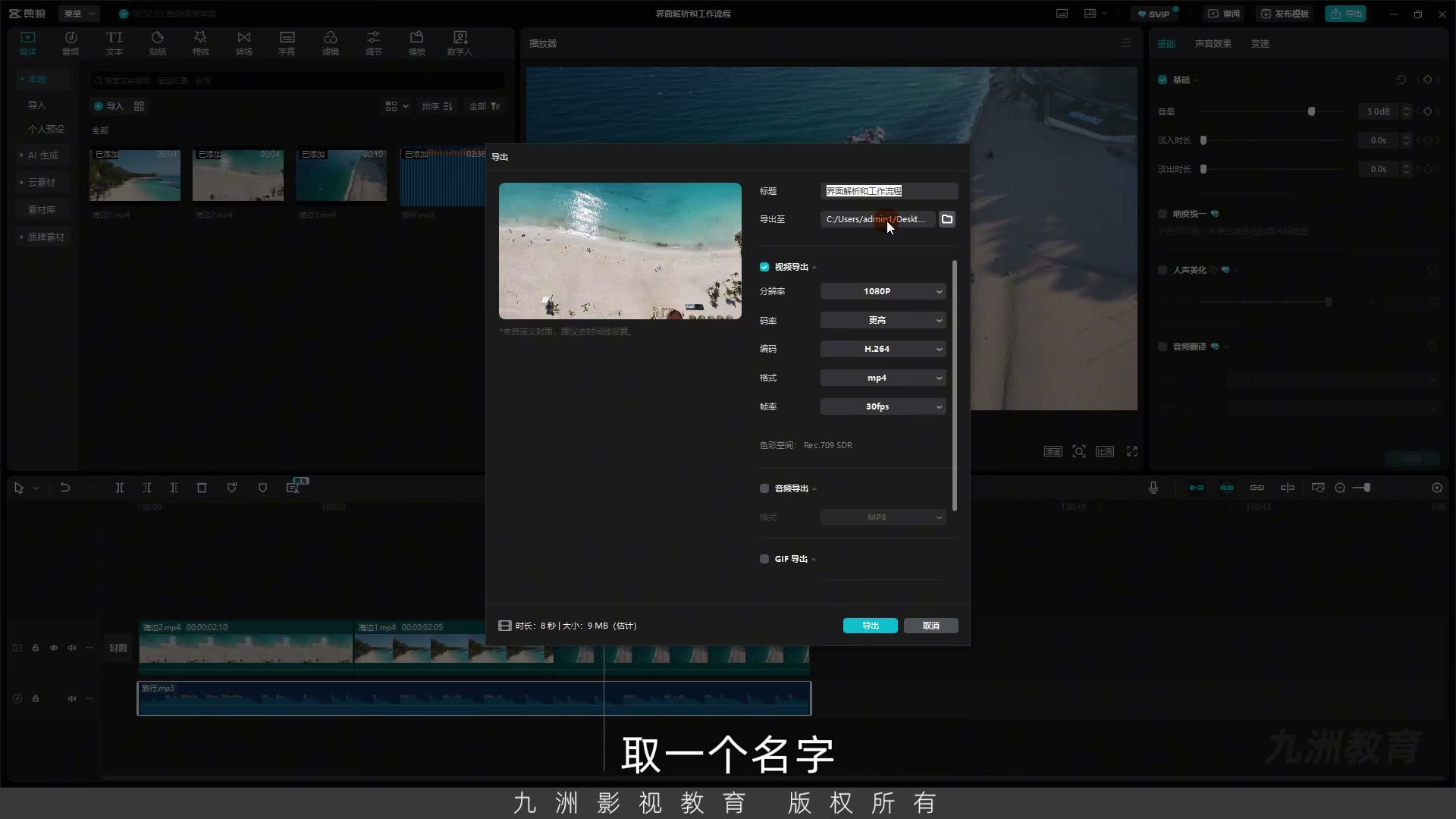
18:19 - 19:31我们这节课讲到了每一个窗口的认识 以及他们之间怎么配合使用 完成一个小短片 最后我们还讲了这个播放器的一个用 最后的最后呢 我们再将这个刚才剪的这个小视频 倒出来 我们来看一下 我们点倒出 然后呢 我们可以选一个倒出的位置 我们就选在桌面配套素材文念家里面 这个地方呢 大家去自听一找一个位置 只要这个位置 倒出的地方 你们找到就可以了 我们点选择文念家 然后呢 这个标题就是我们需要给这个视频 取一个名字 比如说我们给它取一个小作品 这么一个名字 然后下面的采取我们不用管 后面呢 我们还会详细地讲解这里 我们只是了解一个完整的操作流程 然后我们将标题跟倒出的位置 确定好之后 就点倒出就行了 倒完之后 点关闭 我们来看一下倒出的视频 这个地方就是小作品 对不对 我们播放 好 我们再来从头看一下 好 以上就是本节课的所有内容了 本节课就到这里
 18:55
18:55