课程笔记
章节 1
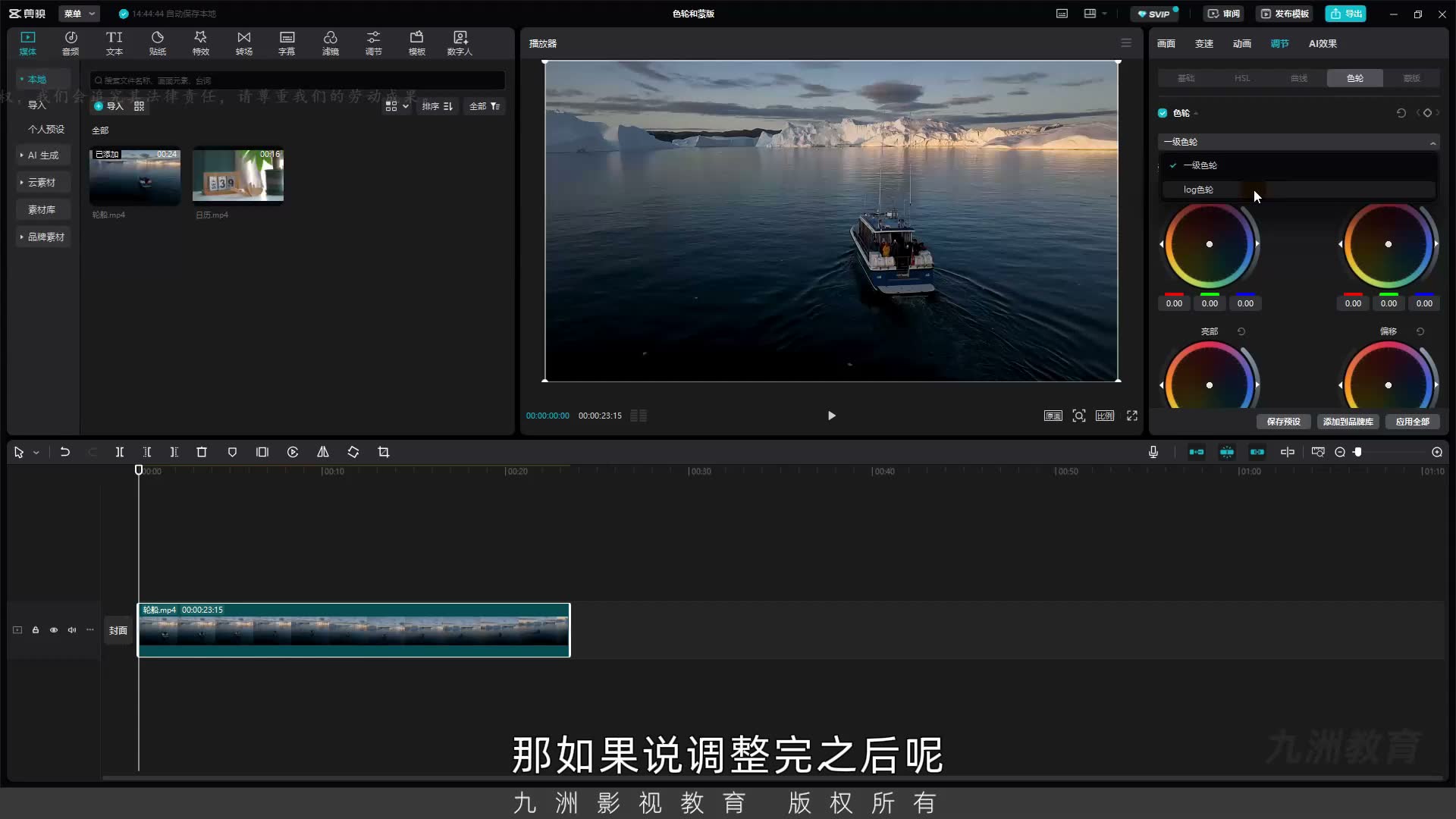
00:00 - 02:01大家好,我是周,本集和我们讲的那样是色轮和盲版,下面开始我们的讲解,首先我们准备好的轮船素材放在实现线上 然后我们来到调校窗口,我们找到色轮的现象 在上级的课我们讲到了曲线,曲线是根据画面中明亮度的不同,对画面进行调整 这里我们讲的色轮,它也是根据画面中的明亮度不同,对画面的各种信息进行调整 下面我们就来去体看一下,打开色轮选项之后我们看到 它的第一个选项就是一级色轮,在它的后面有一个虾拉箭头,我们打开来看一下 这里面分一级色轮跟Logo色轮,它俩的区别是什么呢? 一级色轮对画面的调整的控制范围要比Logo色轮的控制范围要大 也就是说我们调整的时候先用一级色轮去调整 如果说调整完之后我们需要对画面的某些局部去修饰一些小细节 这时候就可以再切到Logo色轮,这里我们就先来讲一级色轮 因为它们俩的功能都是一样的,比如说我们切到Logo色轮都是一样是四个色轮 然后调节的这些工具都是一样的,我们切到一级色轮来讲解 我们看到在这个里面有暗补中灰、亮补和偏移,我将这个窗口搭大一些方便大家观看 我们看到有四个色轮,那么暗补要代表的就是画面中叫暗的区域,比如说画面的下面这一块 它就是叫暗的区域,那么中灰我们就可以理解为是中间值,也就是说不亮也不暗的区域 在这个画面里面就是暗补这一块对不对,那亮补很明显就这一块,那么不亮不暗就是 这一块中间这一块包括云才这一块都属于是中间值,也就是中灰
 01:00
01:00章节 2
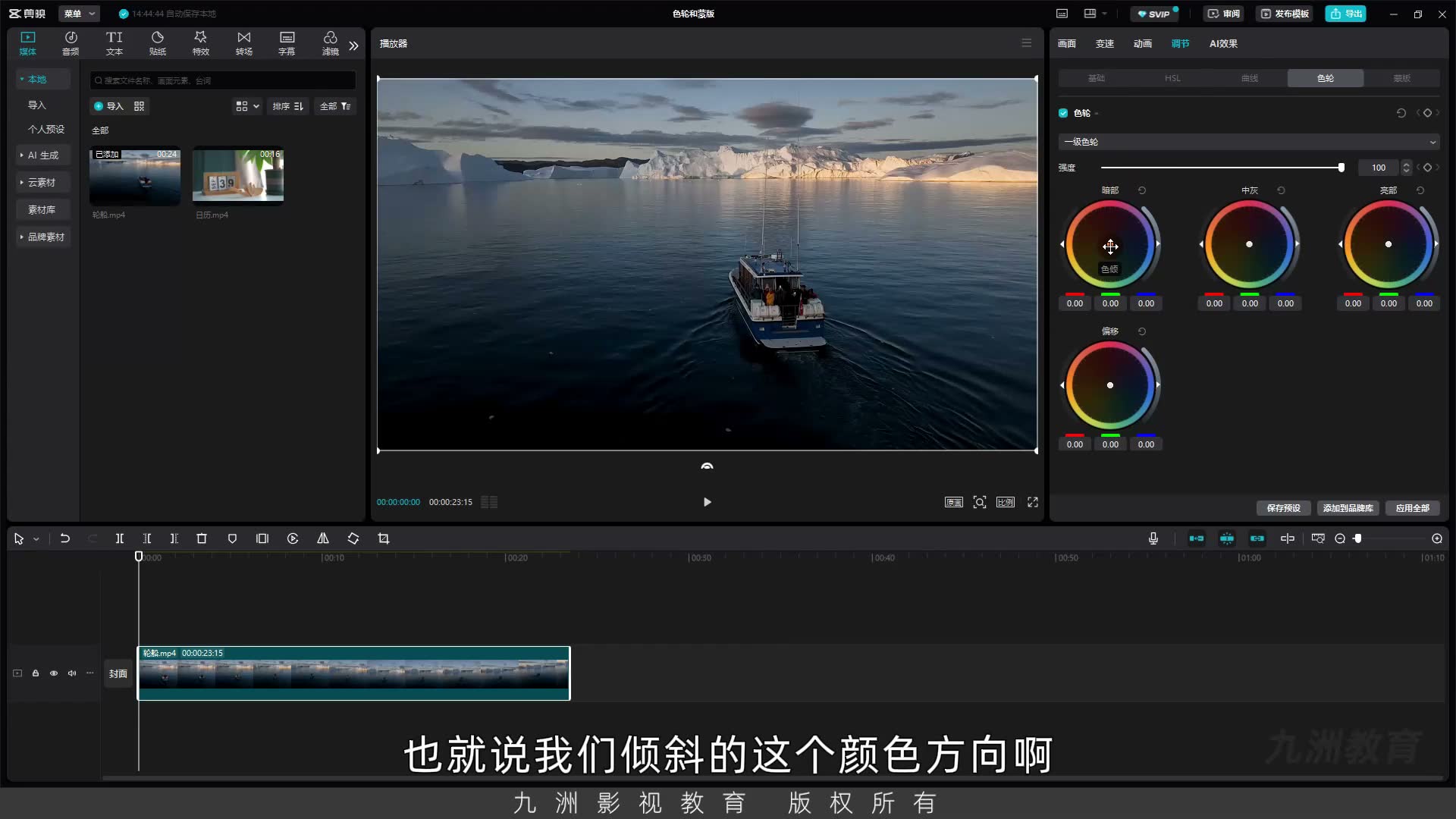
02:01 - 04:03那么亮补很明显就是我们画面中光照射的这一块比较亮的区域就是亮补 那么最下面这个叫做偏移,偏移是什么意思呢?它可以平衡我们整个画面的颜色,还有就是色彩 举个例子,就比如说我做了一个画面是冷暖对比的 那我们是想让这个画面偏冷还是偏暖呢,我们就可以用这个偏移来做颜色和明亮度上的一个平衡 它总结来说就是可以对上面三个调整完之后的结果做平衡 接着我们来讲一下这个色轮里面空间的使用,我们来看 每一个色轮中间都有一个点,然后两边都有一个半圆的调节的空间 我们来看中间这一个,中间这个点叫做色清,那很明显就是四面意思就是色彩的倾向 我们想让这个色彩倾斜哪一个方向,那么同样我们看到上面写的是暗部对不对 也就是说我们倾斜的这个颜色方向它仅影响画面中的暗区 那就以这个画面来说下面这块是暗部,如果说我想让它往清色方向去清协 那这时候是不是它只影响这个暗部区域大家可以看一下我调节的时候最亮的区域有没有说影响 往清色来偏移一点点对不对 我们看到这个最亮的部分它是基本上不受影响的,因为我们调整的就是暗部 中间这个点我们就明白了它是色彩倾向,如果说现在我不想调整了我们可以看到每一个色环的右上角都有一个重置的按钮 我们就可以点一下它就可以重置,那我们接着看右边的这个空间这个空间代表的是亮度 那么它这个亮度其实是调整的暗部区的亮度,它不是整体它是暗部区的亮度 我们可以往上来看一下,往上调整就是暗部会被拉亮,往下调整就是暗部会被压得更暗
 03:02
03:02章节 3
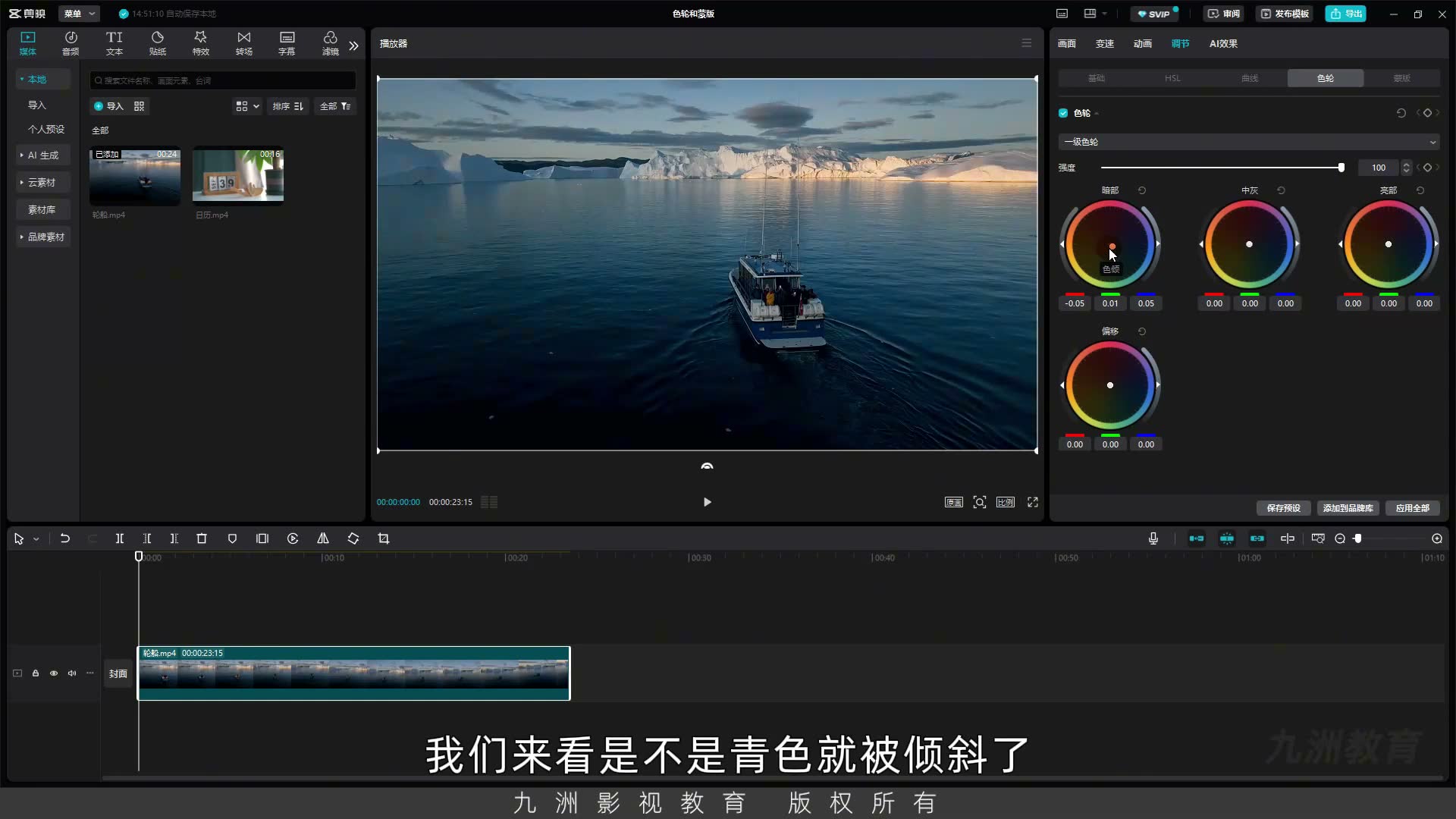
04:03 - 06:06这个就是暗部,然后我们看左边,左边这个叫做保核度,保核度我们讲过了就是颜色的浓度 是否先眼对不对,如果说想让这个暗部更先眼一些我们就可以将这个保核度的给它往上坠 我们来看是不是保核度明显得提升了 这个就是两个边的空间的一个调整,现在我们给它重置一下 同样后面的也都是以此类推廊,也就是说我们这个空间它仅限于上面区域,中间这个就是调节中间值 然后第三个就是调节亮部,最后一个我们还是色彩平衡,这个我们就先不讲 因为前面调好之后最后用这个做平衡 就比如说这个画面我想要做一个冷暖对比的色调,我该怎么处理呢 我们来看暗部对不对,我想让它冷一些,因为它本来就是偏黑偏蓝的色调 我想让它变成青色,那我就将这个中间的色青的点往青色方向去给它清写 我们来看,是不是青色就被清写了然后这个颜色会更加的清响 然后我想让它降低一些,让它的亮度降低一些 接着它的保核度我可以给它升高一点点 这样我们就将暗部给它调成好了 接着我想让这个画面中的亮部,也就是这个光照的区域 让它的颜色更加突出一些 因为它光照的颜色一般就是橙色对不对,太阳光嘛 然后我们可以让它的颜色给它突出 那这时候我们可以将这个色青的按钮往橙色方向给它移动 让它更黄一些对不对 同样这个亮度我们给它往上升,收上去 然后这个保核度也可以适当地给它加一些 这样我们整个对比是不是就出来了 对比让之后我们看到中间掉我们是想让它偏哪个颜色 像这一块如果说我们想让整个画面偏黄色 那我们就交中间就中灰比它偏橙色方向去清写
 05:04
05:04章节 4
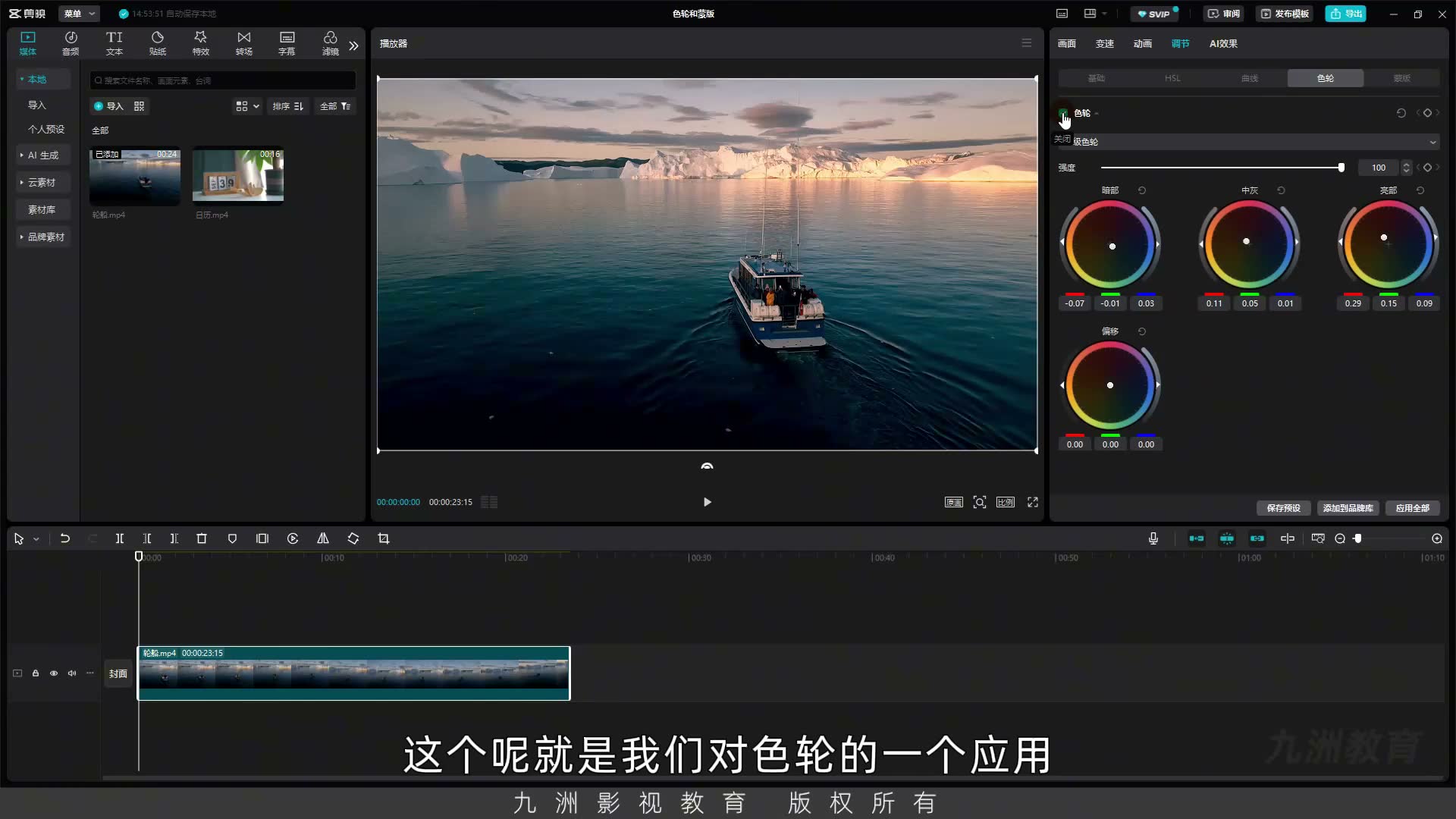
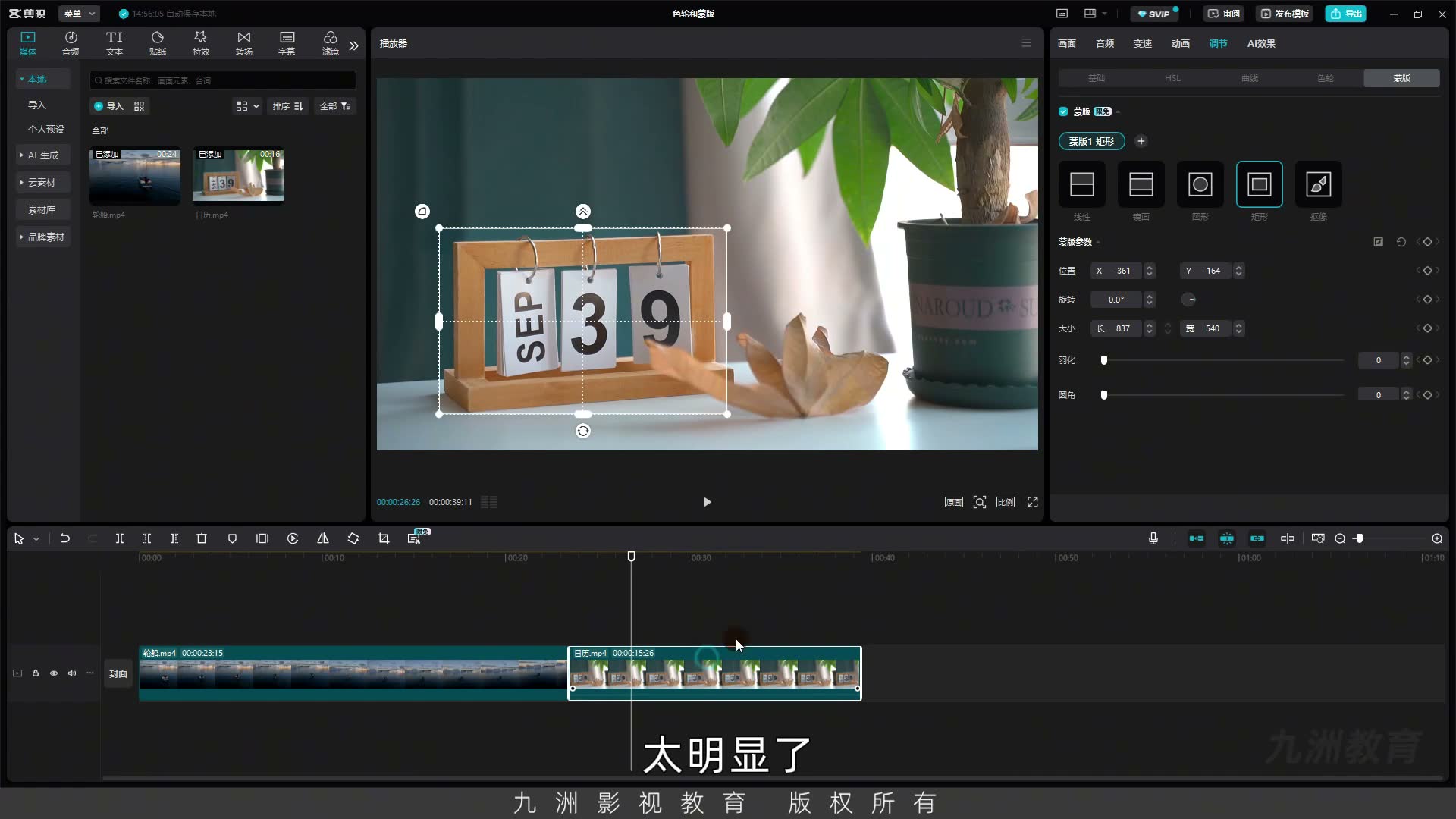
06:06 - 08:06如果说我还想让它是一个冷掉 我们就往青色方向去清写 这里我们就给它做成一个冷掉,我们就往上 往橙色方向去给它清写 好,这样我们就调整好了一个中灰 中灰我们可以将它的亮度给它往下拉一些 稍微的拉一点点就可以了 然后我们将它偏暖一些 接着我想让它中灰的区域在稍微的亮一点点 我们就将这个亮度的空间给它往上调整 一点点就够了,差不多 这样我们就做出来了一个冷暖对比的一个色系 那么完全通过我们这个色轮完成的 如果说我们感觉这个效果太强烈 我们就可以调整这个强度的一个参数,对吧 那调到0就是不生效对不对 那调到100就是我们调整的这些颜色 全部都生效 我们来看一下这是调整之前 这个就是调整之后 这个就是我们对色轮的一个应用 接着我们来看这个盲板 那盲板是什么意思呢 我们将这个日历的素材拿过来 好,那在我们前面讲到的工具中 有HSR曲线,还有就是色轮,对吧 那HSR是根据颜色的不同 调整画面中的某一个区域 对吧,比如说我们要调整这个书业 那就是调整绿色,对不对 那曲线跟色轮都是根据画面中 明亮度的不同进行调整 那如果说我就想指哪打哪 我不想用这些颜色或者是这个 明亮度去调整的我们就可以用盲板 那什么意思我们来看 就比如说这个画面里面 我想让这个木框的区域更亮一些 那其他的区域我不想调整 我只想调整这个木框 好,那我们就点天下盲板 天下盲之后它默认的是举行 当然我们可以选其他的形状 这里我们就选择举行 因为举行要整好可以框起来 这么一个木框
 07:06
07:06章节 5
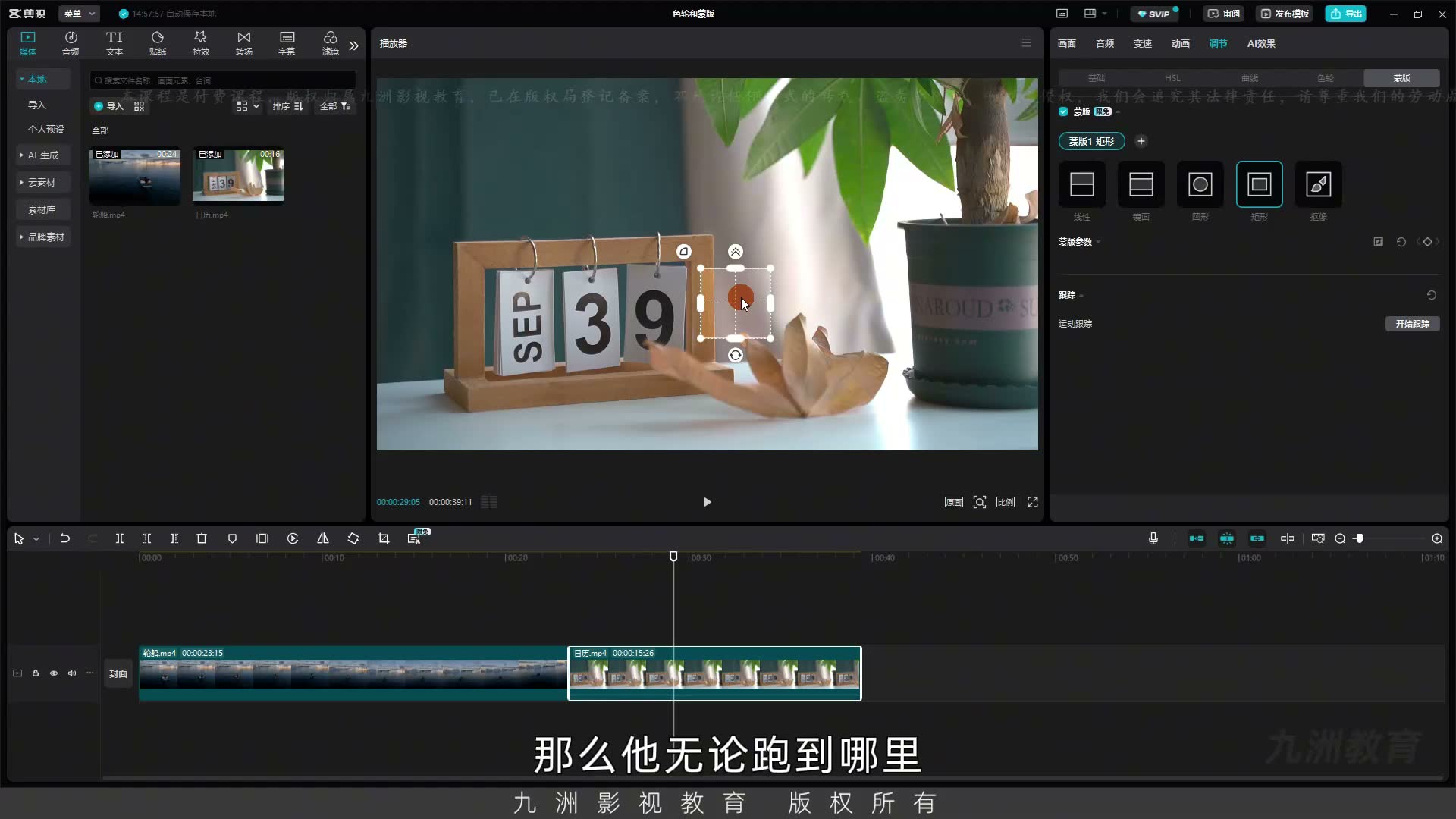
08:06 - 10:08好,我们调整一下它的范围 好,框选好之后 这时候我们再去调色 它就只影响这个框内的颜色 那这个盲板跟我们前面讲到的盲板 是一个意思 但是他们的作用不一样 前面我们课程讲到的盲板 它是框内的内容显示 框外的不显示 那我们这个是框内框外都显示 但是我们调色的结果 只对框内有效 有这么一个意思 现在我们来调整看一下 现在我们框了一个木框 对不对,我们来看 基础里面 调节然后我们去 比如说增加它的亮度 我们来看 增加它的保合度 然后对比度我也给它增加一些 我们来看 是不是只有框内的区域受影响了 而且它的边缘还是没有一个过度 就感觉它的过度是比较明显的 对不对,我们来看 按了区域跟亮的区域完全没有过度 太明显了 这时候我们就可以增加一下这个雨花度 我们来看 虽然日期盘要亮一些对不对 但是它跟其他的区域有明显的过度 这样整体效果就会好很多 然后再往下看 就是扣向 比如说我想调整这个画盘的区域 对吧,但是这个画盘不太规则 这时候我们就可以用扣向去选取这个画盘的区域 这时候它会自动计算 然后将我们这个画盘的区域 给它框选出来 是这么一个意思 调整的方法都是一样的 至于下面的智能画笔、智能橡皮 还有画笔的大小 包括雨花扩展都跟我们前面所讲到的意思 是一个意思 就是跟我们前面讲到的扣图的张杰的内容 是一样的 大家调整一下都会用 这个就是我们讲的扣向 然后下面 到我们选到这个举行的时候 我们看到下面还有一个跟踪 跟踪是什么意思呢 比如说我们这个画面里面有一个小汽车
 09:07
09:07章节 6
10:08 - 10:34那这个小汽车还是跑着的对不对 我们先用这个框给它 框主 框主之后再去点跟踪 这个框会一直跟着那么小汽车 这样如果说我们单独调整了一个小汽车 那么它无论跑到哪里 都可以被我们框跟随 同样我们调色的结果 也都会最用在这个小汽车上 有这么一个意思 以上就是我们讲的色轮跟门板的 需要内容了 本集合就到这里
 10:21
10:21