课程笔记
章节 1
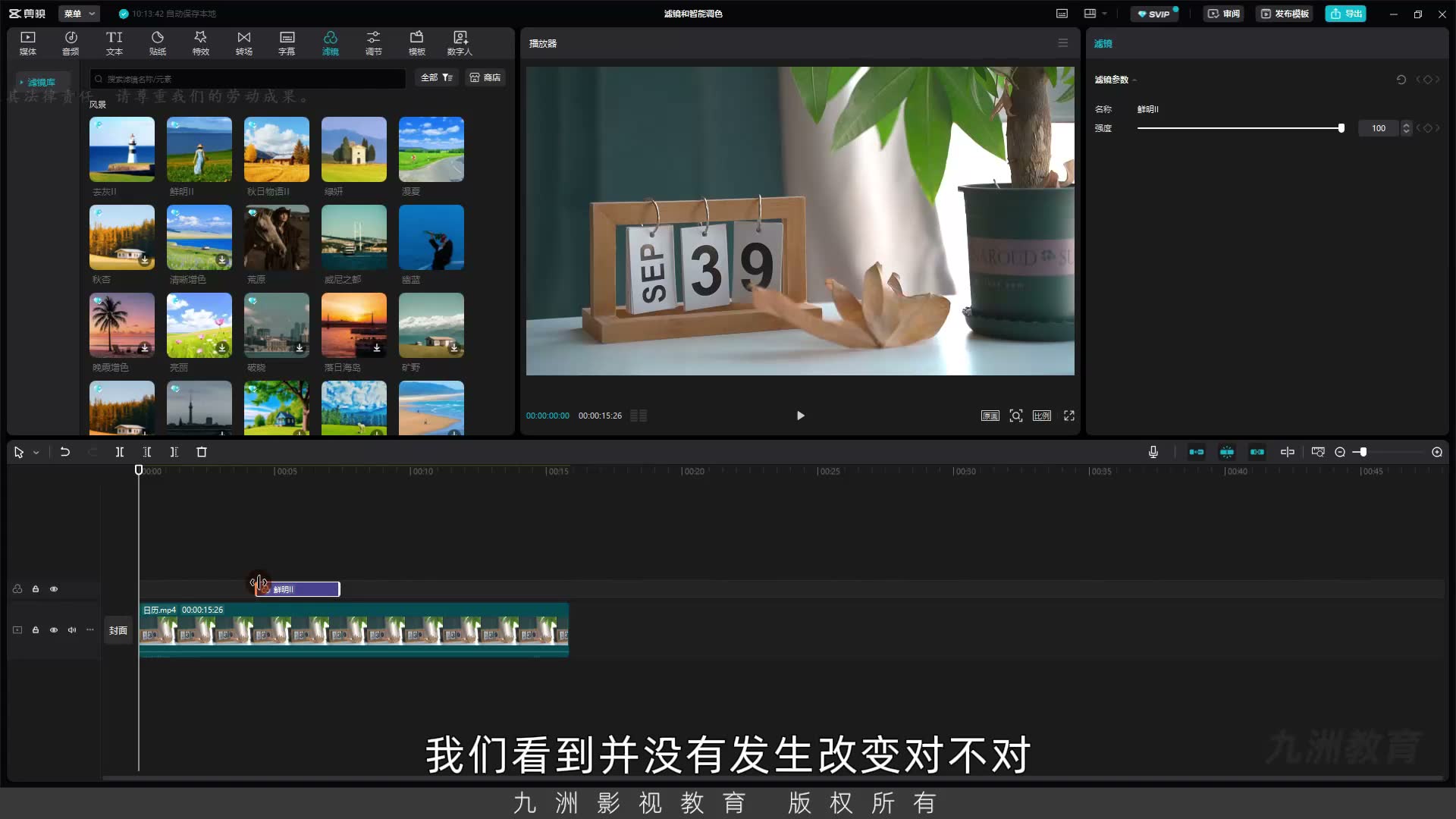
00:00 - 02:02大家好,我是周,本集和我们讲的是绿镜和智能调色 这集和我们将分两部分来讲,第一部分就是绿镜,第二部分就是智能调色 那么什么是绿镜呢?我们可以理解为绿镜就是我们从色彩的角度给画面富裕一种风格,我们就称这位是绿镜 那么智能调色我们是为后面的专业调色做一个铺点,我们先对调色来做一个初步的了解 好,下面呢,开什么的讲解 首先呢,将我们准备好的视频素材放在时间线上 然后呢,我们看到在左上方的窗口有一个绿镜的选项,我们就选择绿镜 然后这里面就有各种风格的绿镜,那我们来使用一个看一下 使用方法呢,就是我们选中,这个效果以后呢,数标点住,不要松开,然后呢,直接给它拖到这个视频上 但是拖过来之后我们看到并没有发生改变对不对,画面的风格还是没有发生改变 那大家要注意,就是这个绿镜它覆盖的部分才能生效 现在我们观看的部分,它是没有覆盖的 现在这个绿镜只覆盖了这么一部分 所以说它为覆盖的地方就不生效的,所以说我们需要看到 现在这个地方才是它生效的一个部分 那如果说我们想让所有的素材都生效我们就可以给它延长就可以了 那如果说我们有多个镜头,对吧,后面还有很多镜头都想用这一个风格 那么我们就可以给它无限的延长,只要是我们需要这个风格的 就可以让这个绿镜的素材给它覆盖到下面的视频就可以了 这个就是绿镜,让我们来看一下现在是添加完绿镜的效果 然后我们来看一下没有添加的,这是没有添加的 这是添加的,这个就是绿镜的一个用法 它还有一个用法就是我们看到在我们选中绿镜这个素材以后 在右上方的窗口这个地方会有一个绿镜调节的窗口
 01:01
01:01章节 2
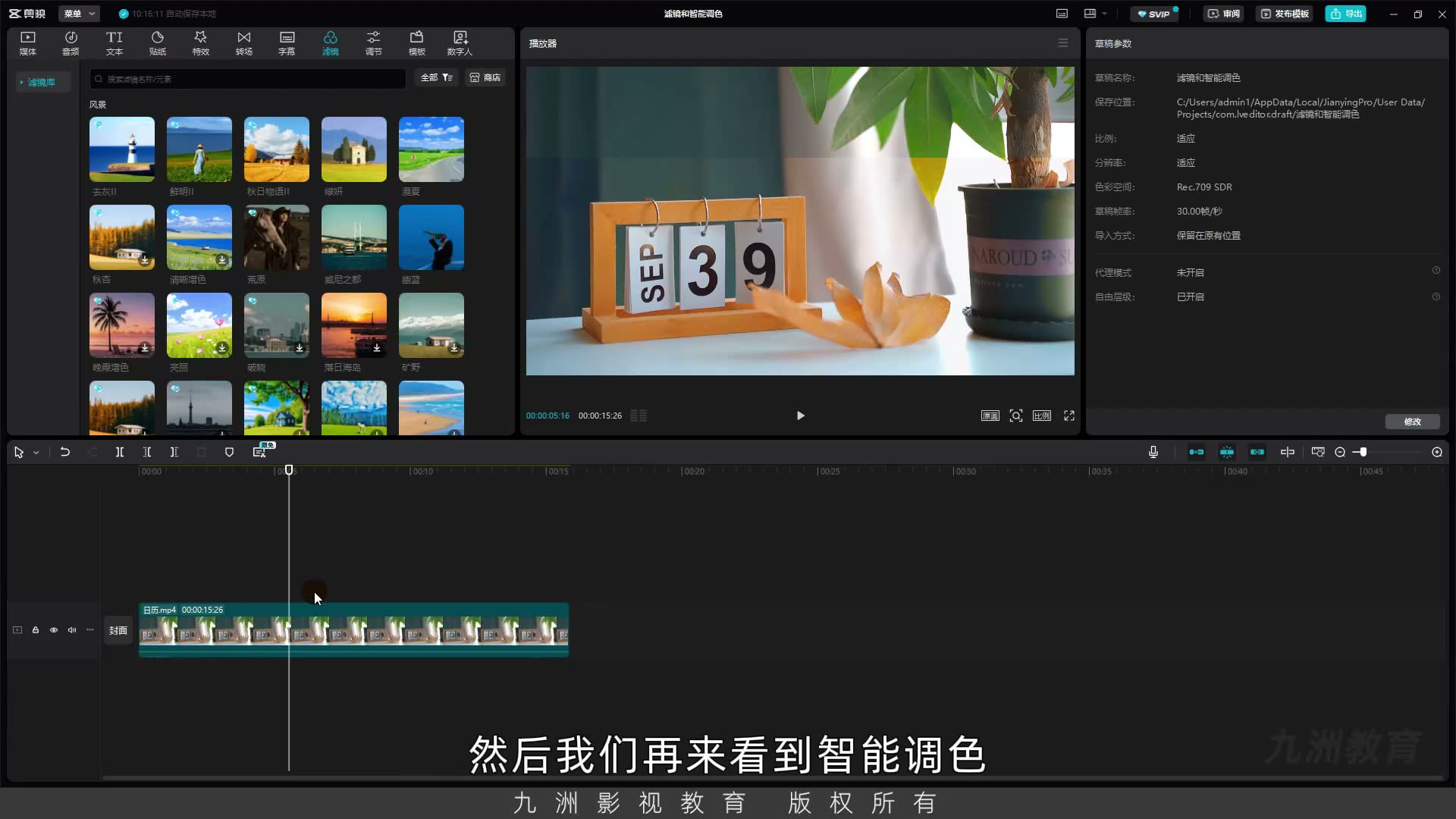
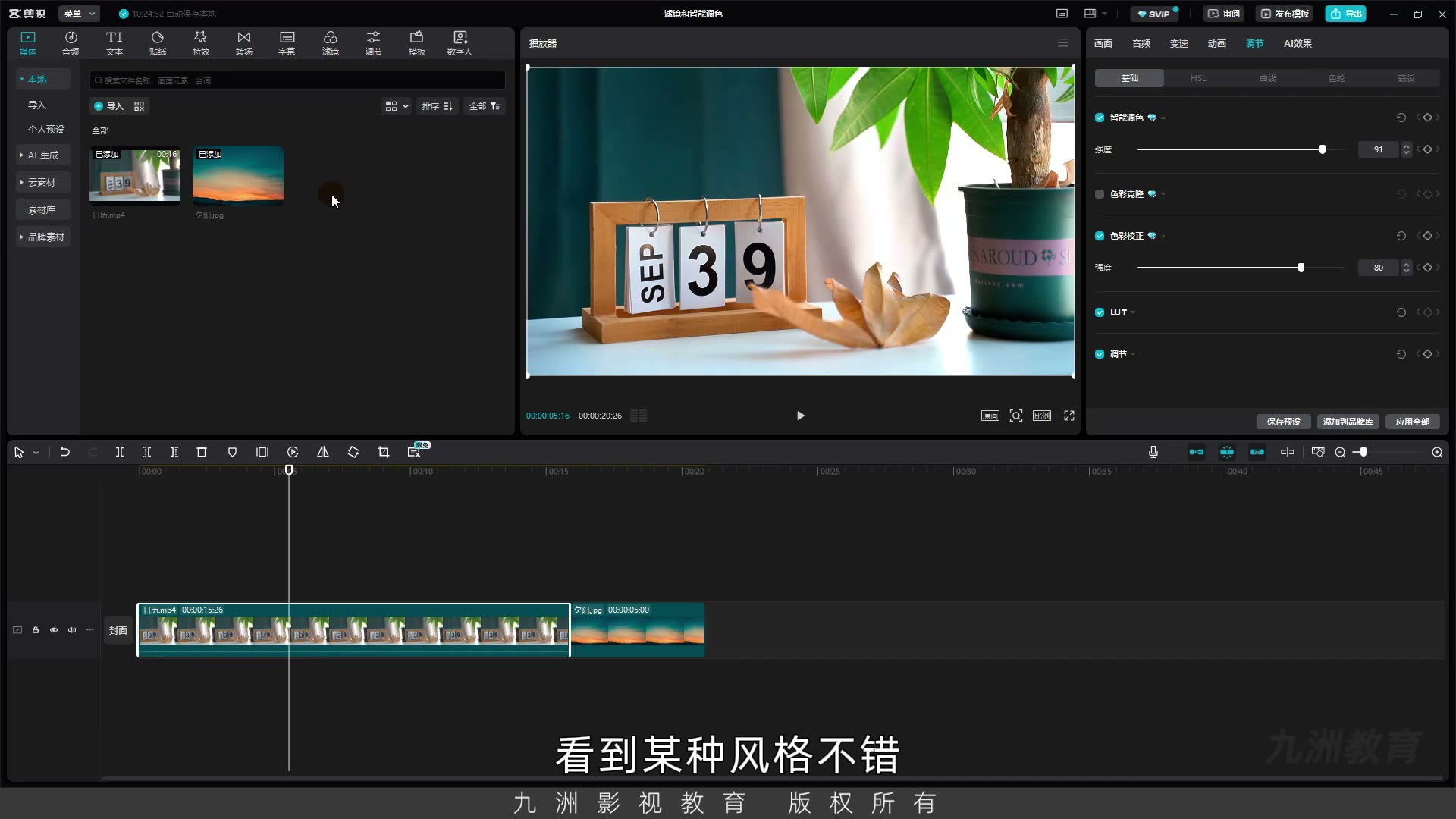
02:02 - 04:03在这个里面就可以调节它的强度 比如说我感觉它这个颜色风格太强烈了 我想让它弱一些,那么我们就可以将这个强度给它往下降 比如说这样我感觉就可以了,我们可以对比一下 敲色之前,敲色之后,这个就是绿镜的一个用法 当然我们也可以试一下其他的风格,刚才我们试的是第二个对不对 比如说我想试一个秋日物语我们来看一下 那这时候我们本来绿色的数额就变成了黄色 就是说这个秋日物语就是主打的是做秋季的一个风景调色 比如说我们在秋天的一篇数额然后派了一组风景的视频 那么这时候我们就可以用这种秋日物语来更加突出我们秋天的这种风格 这个就是绿镜,当然这里面还有很多的效果 大家都可以埃克去试一下 如果说我们不需要这个绿镜就可以选中之后暗删出键就可以了 然后我们再来看到智能调色 那么智能调色是我们专业调色之前我们先对这个调色做一个初步的认识 那我们来看一下智能调色的工具是如何使用的 好,我们选中素材 选中以后在右上方的窗口我们找到调节 调节里面有很多选项我们先整体的来看一下 这里面的分基础HSR,曲线,色轮还有就是蒙板 那我们这节还有看的就是基础里面的智能调色 色彩克隆和色彩角正 那当然这三个都是需要会员功能的 但是这三个功能都可以用下面手动调节的方式来代替 这里我们主要讲的 有看一下这三个功能的区别大家做一个了解 然后我们对调色有一个初步的认识 当然这三个功能它都属于是一件型的就是一件就可以给它自动调色 当然我们真要说去专业的调色还是需要手动的惊喜的区别的调整
 03:02
03:02章节 3
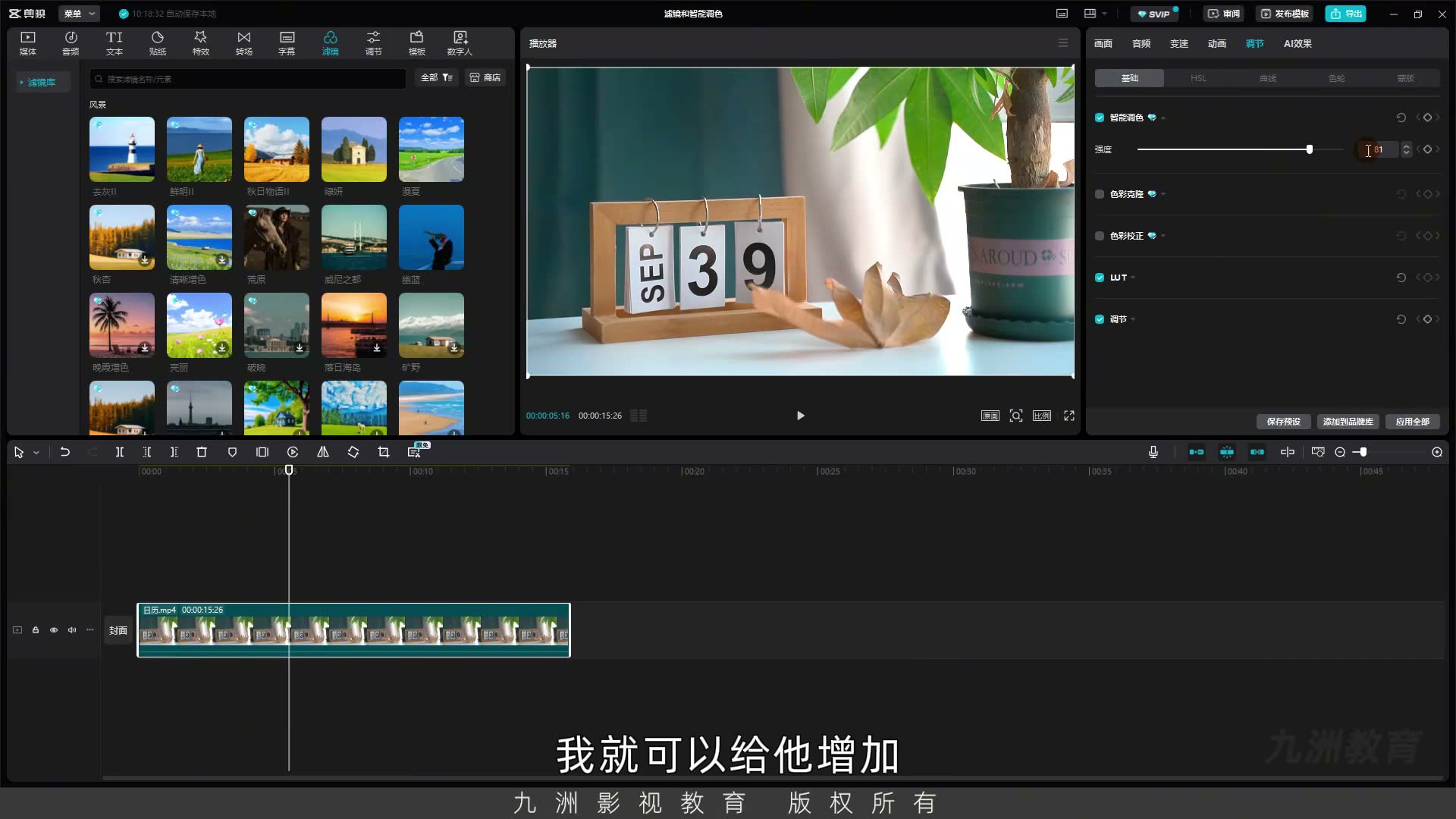
04:03 - 06:04我们来看第一个整体调色 我们勾选以后 大家来看这个画面是不是比我们没调整之前更加明亮了对不对 这个是调整之前 这个是调整之后 那我们就来分析一下是不是这个画面里面亮的部分更亮了 那这个画面里面哪些是更亮的 我们来看这个日历盘白色的地方 它就是这个超后边反光的地方对不对 包括这个桌子这个地方反光的地方我们来看 是不是比原来更亮了 然后按的部分要比原来会暗一些我们来看这个位置 现在是偏灰的对不对 当我们打开之后是不是这个地方有些偏黑了 也就是说它比原来要暗了 那我们就统称为叫做它的对比度那么增强了 也就是说它是从亮度方面 对我们整个画面进行的调节 这个就是智能调色 那当然它下面也是有强度的 比如说感觉它调的还是不够 我就可以给它增加 那如果说感觉它调过了 我们就给它减小是这么一个意思 这个就是我们智能调色的一个概念 就是我们从亮度的角度对画面进行调整 接着我们来看一下下面这个地方有一个色彩克龙 色彩克龙什么意思呢 我们打开 我们看到打开之后 它让我们去选择一个图 我先给大家说一下什么意思 比如说现在我要调整这个画面 但是我从网上看到了一个风格特别好的图片 但是我又不会调 这时候我就可以把它的颜色 克龙到我自己的这个画面上 那么前提就是我们需要给这个图片下载下来 或者是结个图 这里我准备了一个图片大家来看 这个就是我从网上找了一张图片 我感觉这个风格是比较不错的 对吧 只是清藏对比的一个色调 好 这里我们先将它关掉 然后我们来看 这里是不是有一个浅加视频或者是图片
 05:04
05:04章节 4
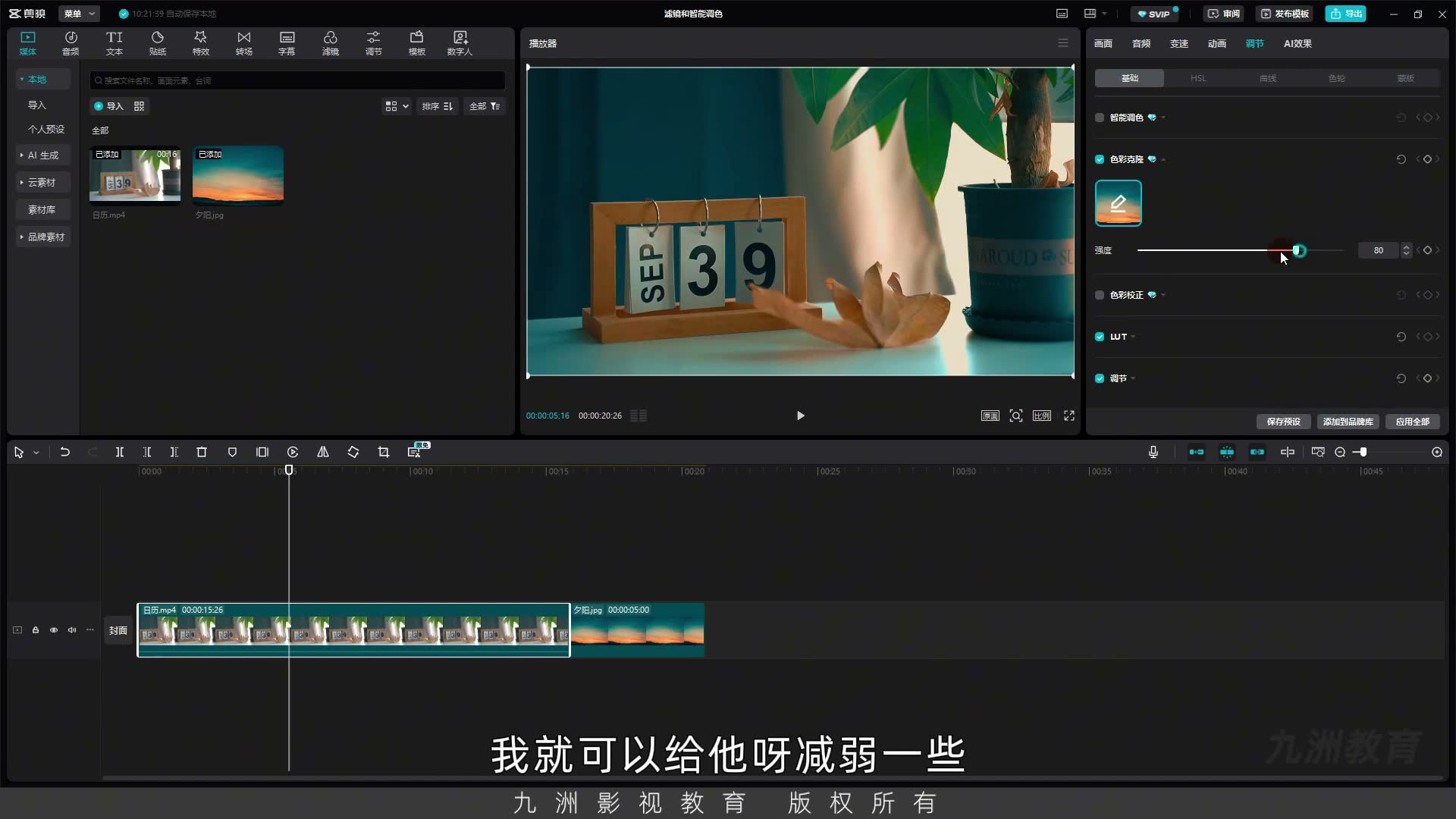
06:04 - 08:05我们就可以点这个加号 点完之后 它是让我们在时间走上选 也可以去本地选 那如果说你要调整到这个画面 就在我们这个时间线上 那我们就可以直接去选 如果说在本地我们就去本地选 这里我们两个方法都给大家演示一下 我们先取消掉 我们将刚才准备好的这个图片 给它放进检应 然后放在时间线上 对吧 如果说我们就要用这个西洋的来克龙一下 我们首先选中需要克龙的素材 对不对 这个就是需要调整的素材 那么我们点加号 点加号之后 我们就需要去选我们想调整的一个风格的画面 那就是后面的西洋对不对 我们就点西洋的部分 然后再去点圈 我们来看 这个画面是不是就有西洋的一个风格了 而且它两个风格是一样的 是不是都是这种清藏的一个色系 如果说感觉它克龙的强度太强了 我就可以给它减弱一些 这个就是射下克龙 然后我们再来讲一下第二种方法 我们再点一下 等一下之后这个地方我们就选择本地 这个时候我们就可以将自己下载的图片 或者是结的图 直接拖到这个区域 也可以直接点这个浏览的路径 直接去找 这里我们就直接拖过来看一下 直接放在这个窗口里面 然后我们再点一下确定就行了 这样它也可以给这个视频 富裕这种调色的风格 这个就是我们讲的射下克龙 我们接着往下看 再往下叫做射下角症 我们打开 我们看一下 这个就是射下角症 就是检验它智能的认为 本来这个颜色该是什么颜色 那怎么解释呢 我们先关掉 我们看这个绿色的书页 那检验认为可能说 它需要再绿一些 而且它的保核度应该再先演一些 是不是 那这是我们打开这个射下角症以后 是不是这个书页跟绿了一些
 07:05
07:05章节 5
08:05 - 09:05包括日历的一个狂对不对 本来它是偏灰的 那检验认为它应该再偏黄一些 应该再亮一些 是不是它就这样去调整了 这个就是从颜色方面 去角症我们这个画面 那么我们来总结的看一下 第一个智能调色 是不是从亮度的方面 对我们的画面进行调整 那么射下克龙 就是当我们想调整一种风格的时候 在绿镜里面没有 然后我们从网上或者是 图片上看到某种风格 不错 我们想把自己的视频 也调成这个风格 我们就可以用射下克龙 那么射下角症 那就是检验自动的 去根据它认为的一个颜色 去帮我们从颜色的角度去调整 那么射下克龙我们 理解什么意思以后 我们就来区别一下这两个 智能调色是从亮度 就是说亮按 那么射下角症 就是从颜色的方面去调整 这是它两个区别 以上就是本节克的所有内容了 本节克就到这里
 08:35
08:35