课程笔记
章节 1
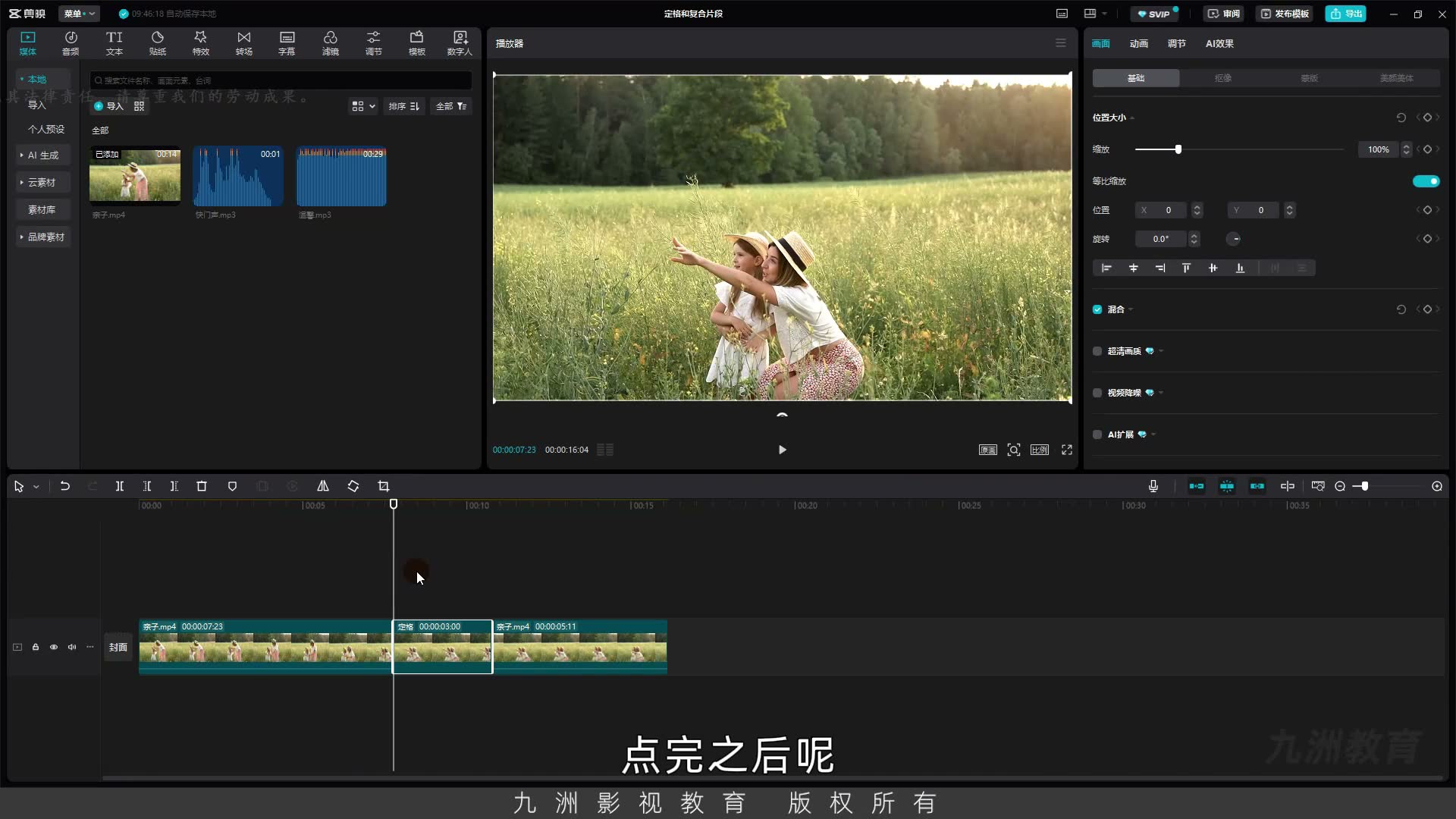
00:00 - 02:02大家好,我是周本节和我们讲的那种是定格和负片段 在我们前面基础的部分讲到过定格的功能 这就可能在功能的基础上再做一些延伸 同时我们会讲一下负和片段的使用方法 下面呢,开什么将册 首先呢,我们准备好的素材放在实验线上 我们先来看一下这段素材 这个画面呢,是一个母亲啊,领色孩子在忽而玩 对吧,我们来看一下 如果说我们要做一个定格的画面 我们肯定要找到孩子跟母亲啊,状态最好的那一个点 对吧 比如说这个点孩子跟母亲啊都看向同一个方向 而且呢,表情也都到位 那比如说我们就想在这个位置啊,去给他定格 我们就去点一下定格的按钮 点完之后呢,他后面的素材就会被定住 对吧,那我们就像后面的这个视频的内容 就不需要了,对吧,删掉 那么来看,现在是视频转到图片 那如果说我们只是这样定格以后啊 那他肯定是太单调的,对吧 那这时候我们需要给他做一个相机块面拍照的一个感觉 那这时候我们可以将后面的图片给他延长一些 那既然是相机块面拍照 我们就需要给他做一个样式 那首先,相机拍照他会有卡叉一声 还有就是散一下 我们先来给他做卡叉和散之后的一个照片的状态 也就是说散了之后如果说还是这个状态 那就没有什么意义了 那这时候呢,我们可以用缩放 还有就是选转来给他做一个小的动画 我们将手标指责放在这个照片的最前面 然后呢,我们点一下缩放 还有就是选转这两个关键针 由于这个卡叉的时间很短,对吧
 01:01
01:01章节 2
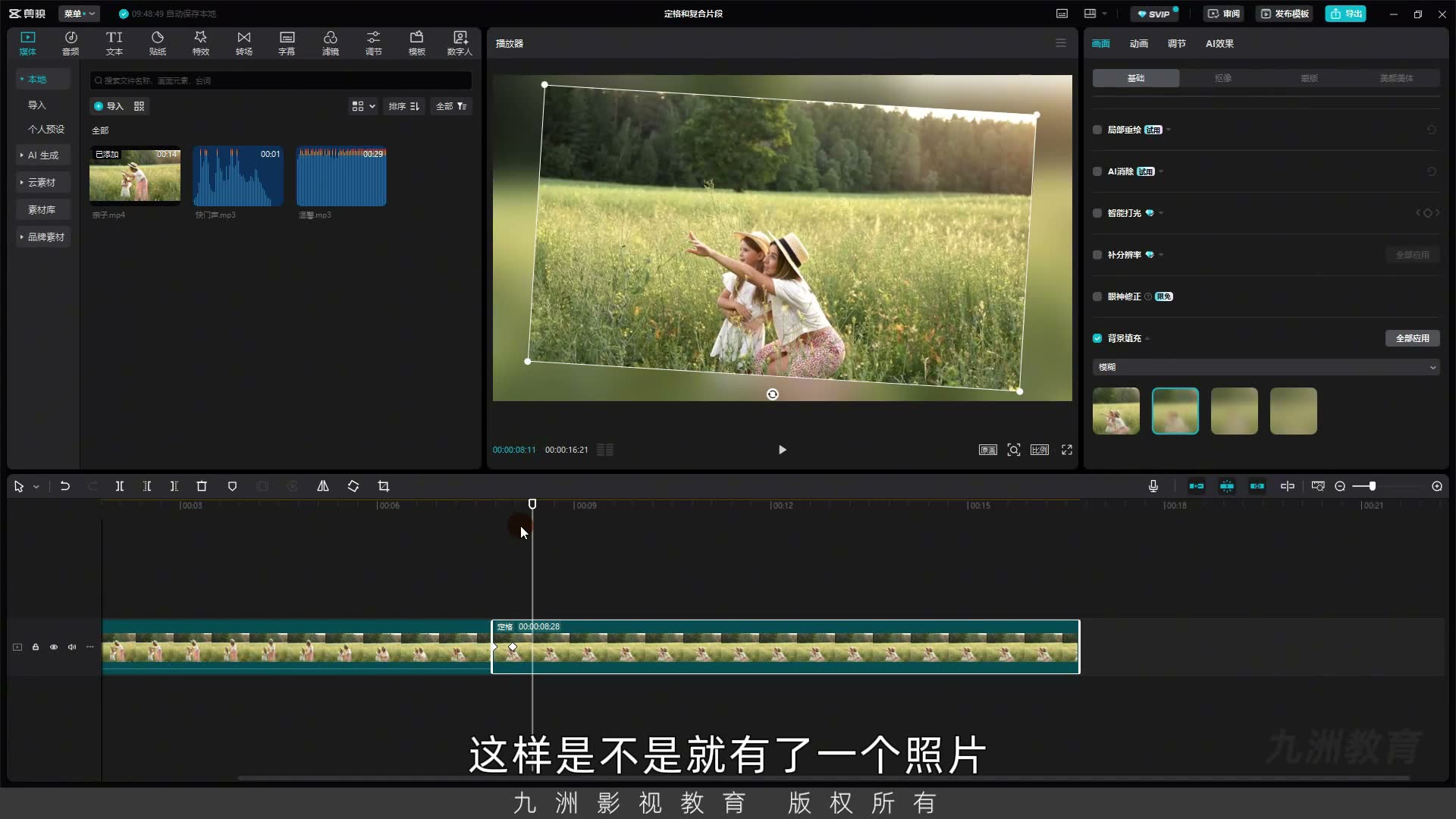
02:02 - 04:05那我们将这个指责往后稍微来一点点 然后呢,我们去给他做动画 首先让他小一些 然后呢,让他有一个选转的角度 那选转的时候大家可以点这个上下的箭头 因为我们选转的幅度不需要太大,对吧 有个几度就可以了,比如说三点五度 我们来看 是不是就有了一个拍照的动作呀 当然这个动作可以再快一些 我们将这个关键针啊,立得再近一点点 我们来看 但是拍照之后,如果说他的一周啊 都是黑色的肯定不好看 那这时候呢,我们再给他添加一个背景 还是选中后面的素材 我们来到画面窗口基础的选项下 拉到最下面还有一个背景天冲 好,我们选择模糊 然后选择第二个或者是第三个都可以 他是模糊度的不同,我们选择第二个 好,我们来看 这样是不是就有了一个照片拍照的一个氛围啊 然后我刚才说了,还需要快门声 还有就是散白 那我们先来做这个快门声 我们将快门声拿过来看一下 对吧,这样就有了一个拍照定格的一瞬间的氛围 那我们再将这个关键针啊,再距离近一点 因为我们这个拍照的快门声上 他的速度比较快,我们要跟他去统一 这样就能对上 然后呢,他还缺少一个散白 那散白无非就是给他做一个转场 对不对,我们找到转场 然后呢,我们在这里面找到散白就可以了 直接添加,如果说找不到呢 可以在上面去给他搜索 然后我们这个散白啊,不能要太长的时间 因为我们这个拍照的过程不会太长对不对 那么就选中这个散白 然后呢,将他的时间给他挑小一些,我们来看
 03:03
03:03章节 3
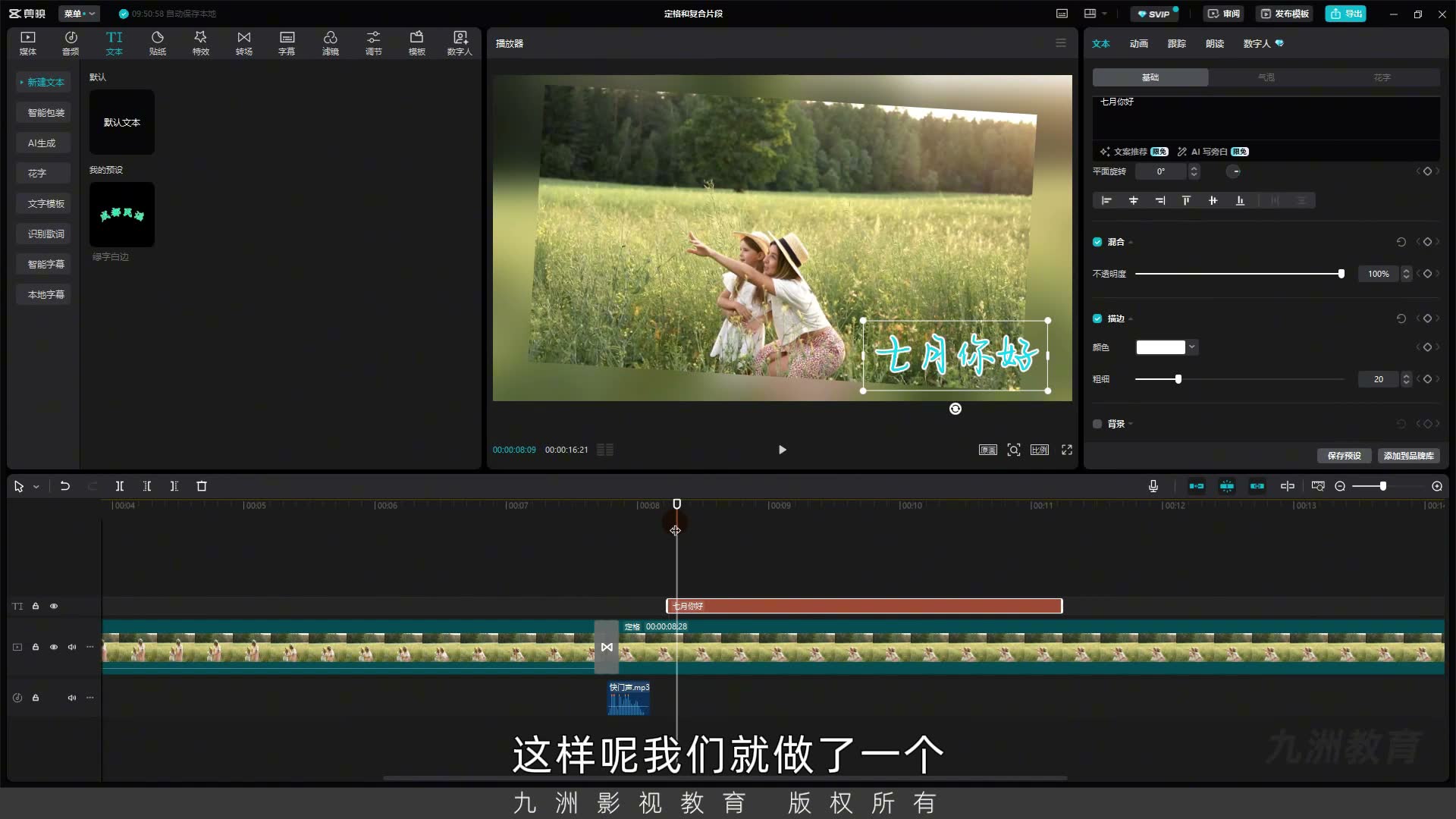
04:05 - 06:05对吧,散下就可以了,现在有些短 再给他加一点,我们来看 这样就可以了 然后拍照之后,一般拍照都是需要记录生活对不对 我们可以再给他加一些文字类的修饰 就比如说我们找到文本 然后呢,添加一个冒人文本 好,拍照之后,我们来看 那么就在这个位置啊,就是拍完照,闪完之后 我们再让他呀,慢慢地出现一个文本 比如说,就输入7月你好对吧 然后我们可以给他换一个更符合三维的一个字体 我们找到目光体 然后我们可以给他改一下颜色 给他改一个蓝色 好,然后为了让这个字啊更加的明显 我们可以给他添加一个白色的描绵 我们点描绵,然后呢,将黑色改成白色 然后这个描绵的粗细啊,可以再细一些 对吧,这样呢,我们就做了一个文字的点坠 那么这个文字如果说直接出现 他肯定是不太好看的,对吧 那这时候呢,我们选中文字 给他加一个动画的入场动画 比如说我们选一个建写 对吧,他就会慢慢地出现 那么就可以将这个市场再拉长一些 让他出现的再慢一些 我们来看 这样是不是就出现了一个7月你好的字啊 那如果说我们还想记录一下日期呢 我们就再添加一个文本 好,我们再添加一个文本 比如说我们就给他输入 7.1,对吧 那也就是一个日期 那么这个日期我们也要给他做一下样式 我们就在这个预设样式里面去选择一个 比如说我们选了这个黄底黑字的一个 但是呀,这个黄底,它的这个底的边缘太大了 我们可以在下面给他调整一下 我们看这个地方 它有一个背景,对不对 背景里面有高度跟宽度
 05:05
05:05章节 4
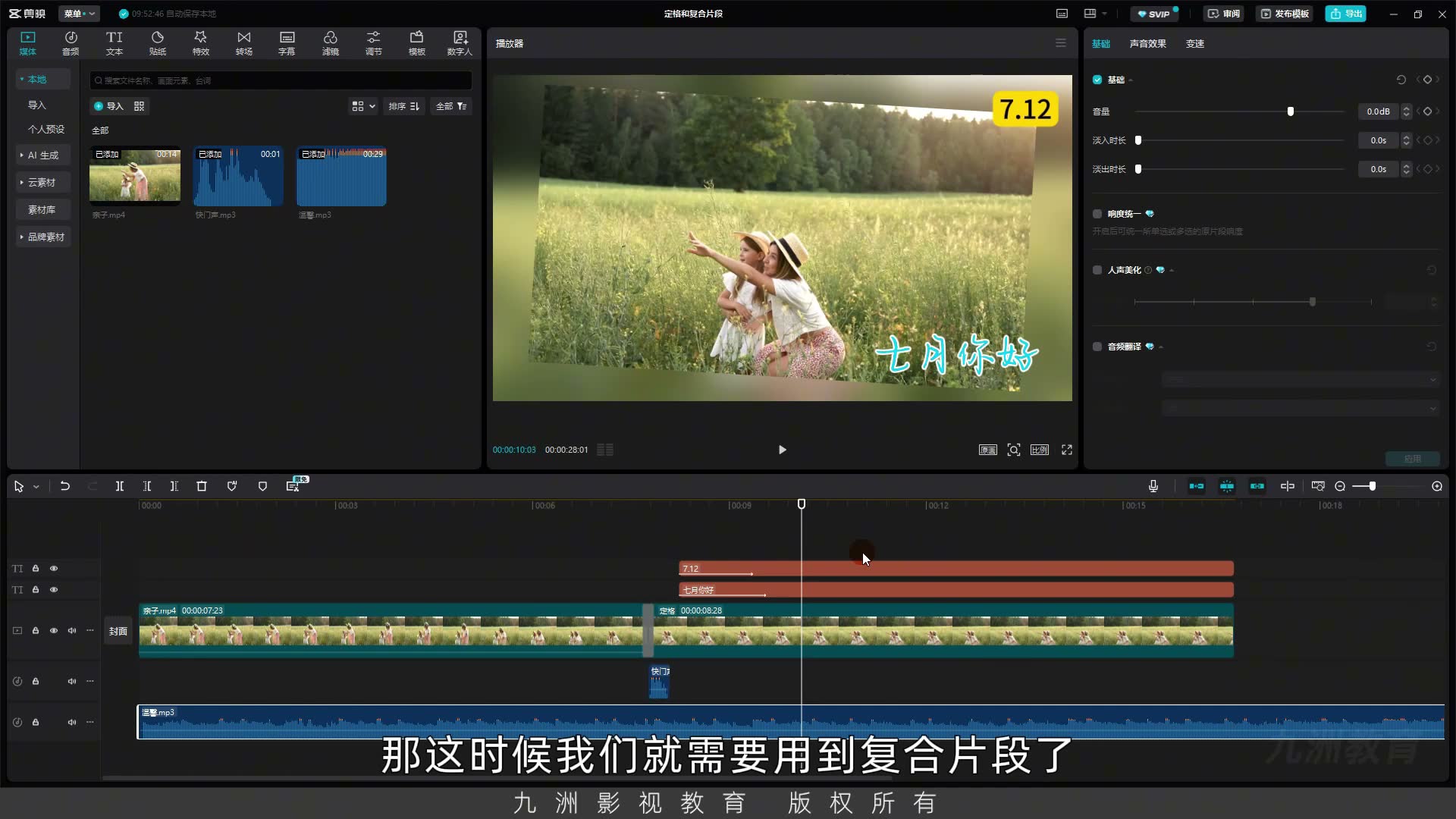
06:05 - 08:06我们可以被它呀 数值小小就好了 好,然后呢,我们就可以将这个7.1 给他放在角落里 因为他毕竟是一个日期 我们不能让他占据主体的位置 然后我们再给他加一个入场的动画 这个动画呢,大家认识去选 这里我就选渐显,我们来看 这样呢就做好了两个文字的动画 对吧 那同时我们也完成了一个效果 我们将准备好的背景音乐拿过来 好,我们整体来看一下 这样就做了一个定格拍照的效果 那我们做了那么多 如果说我下次呀,还想做这种样式的 那么我只需要改一下日期 比如说我下次是12月拍 这个地方我要改日期的对不对 如果说我所有的操作 再来一遍是不是就特别麻烦呀 那这时候我们就需要用到符合片段了 我们先将这个音乐素材给他修减一下 让他短些,对吧 那么先来说一下符合片段的两个功能 第一个呢,他可以整理我们的轨道 比如说我们做了很多内容 然后呢,这个轨道上的素材比较多 那这时候呢,我们可以给他做一个符合片段 他就会将所有的素材都打包进去 这样呢,可以节约我们轨道的空间 那么他的第二个功能呢 比如说我们想整体调整这个素材 比如说我这里面有很多段镜头对不对 那如果说我想给他同一大小 或者是同一条算呢 我只能是选中一个素材去给他调一下 然后呢,再选中一个素材再调一下 这呢,就会比较麻烦 那这时候呢,我们就可以通过符合片段 全部给他打包成一个整体 然后呢,只调整一个整体啊,就可以了 那么他的第三个功能啊 就是可以把所有的内容打包好以后 只改变里面的内容 就比如说我们现在这个画面
 07:05
07:05章节 5
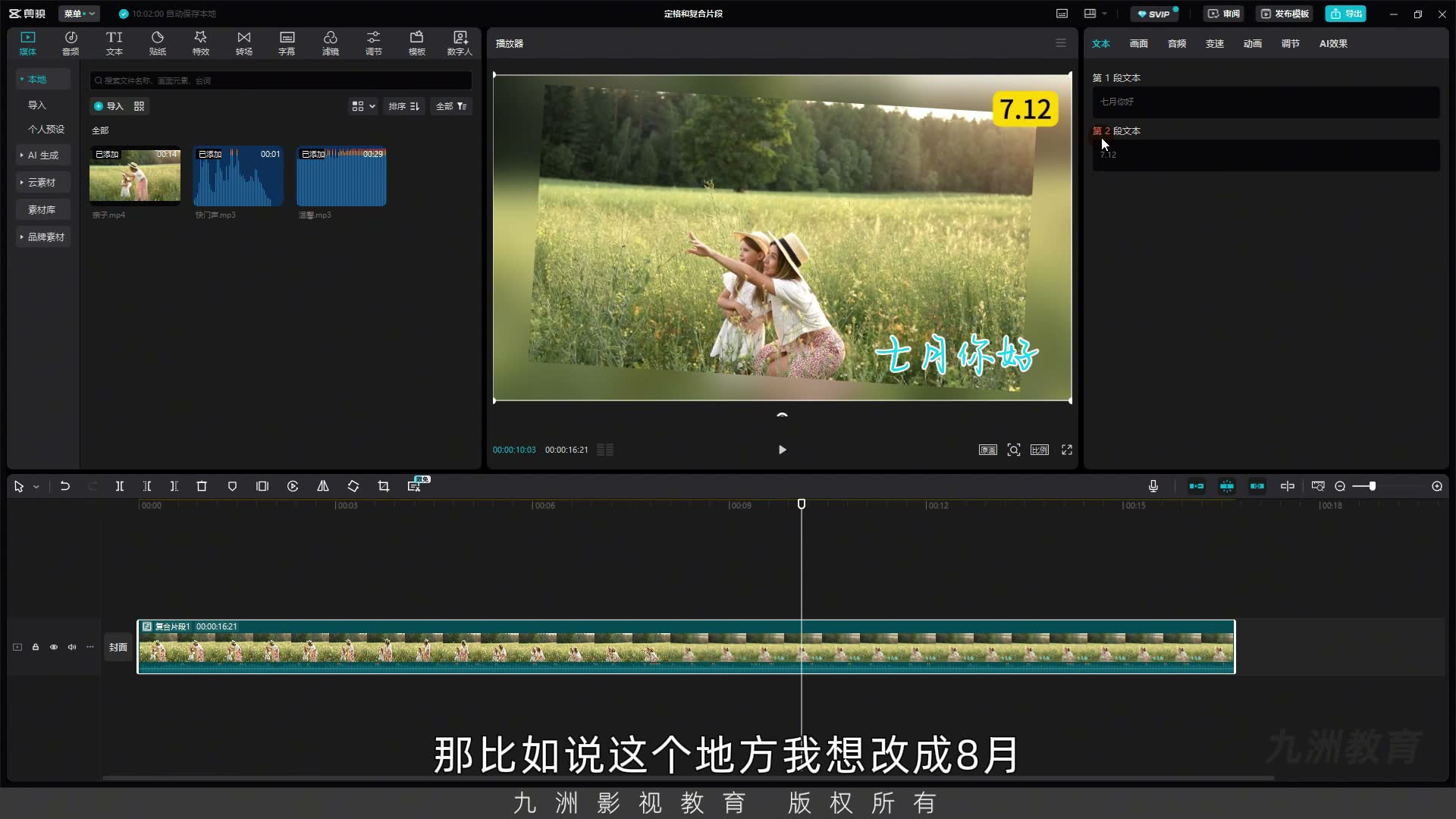
08:06 - 10:07我想以后再做的时候呢 只改变里面的这个照片对不对 那么像七月你好啊 包括这个日期啊 我只想再给他改一下内容 我不想再去把这个样式啊 大小再去调整一遍了 这样比较麻烦 那这时候呢,我们可以在符合片段中 就可以直接修改 下面我们就来看一下如何创建符合片段 我们将手标放在空白处 然后呢,手标的左键按下去 放选所有的素材 然后呢,手标右键 它会出现一个新键符合片段 我们点一下 点完之后 所有的素材都会合到这一个 符合片段里面 那这时候如果说 我们想给他调整大小 是不是选中这个符合片段 直接在画面的位置 就可以统一调整大小了 那我们还可以将时间中上 所有的轨道是不是就合并在一块儿了 那么我们还可以去调整 我们符合片段里面的内容 选中之后 这个地方有一个文本 对不对 比如说这个地方 我想改成八月 对不对 七月我想改成八月 那是不是 就可以直接改成八 我们来看 这样是不是就显示八了 对不对 那这时候 我们以后在换里面的内容的时候 就可以双击这个符合片段进去 然后呢 把里面的视频换掉 然后这些文字的样式 我们都不用重新再做一遍了 包括音乐 音效都已经现成的都做好了 这个就是符合片段的一个用法 那么点进这个符合片段以后 我们看到这个地方有一个小箭头 我们再点一下 它就可以回到我们打包的一个状态 那我们双击这个符合片段 它就会打开里面的详细内容 这个就是符合片段 它的一个切换方法 但是现在我们这个符合片段 已经创建好了 我们如果说想让它保存下量 我们该怎么做呢 选中现在的符合片段 右键 然后呢这里面有一个保存为我的预设 我们点一下
 09:06
09:06章节 6
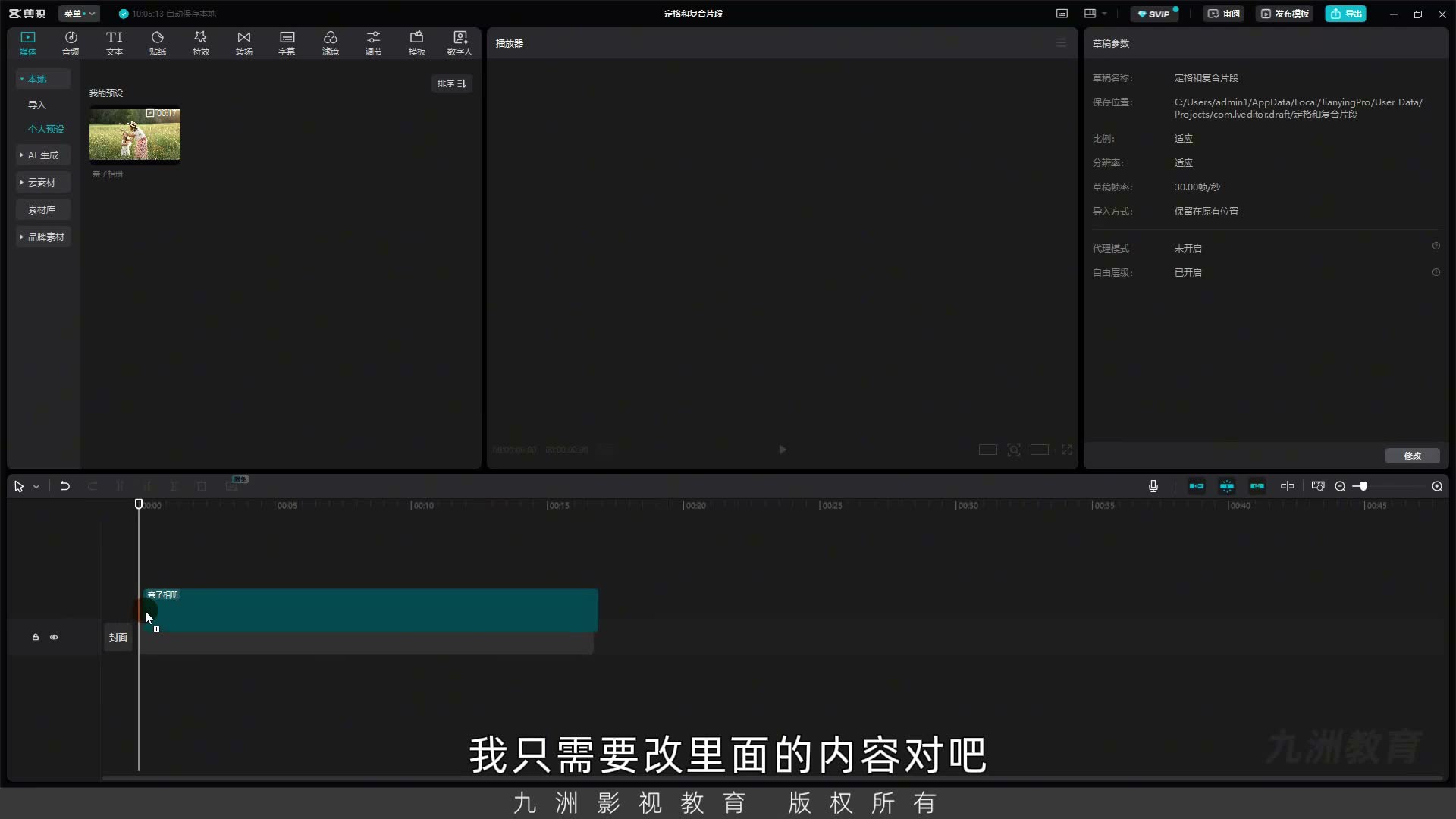
10:07 - 11:16点完之后我们看 媒体对吧 本地本地里面有一个个人预设 然后这里面就有一个符合片段 第一个呢 是我之前保存的 我可以给它 比如说像山厨 选中以后呢 右键就可以给它删除 那现在这个就是我刚才保存的 对吧 我们可以给它充命名 对吧 就可以给它命名为 亲自相册 点保存 这样呢 我们下次用的时候 就可以直接拿过来 比如说现在我们将这个符合片段 给它删掉 我现在又需要做一个其他内容的相册 我只需要改里面的内容 对吧 我们就直接拿过来 然后呢 双鸡进去 把里面的视频改掉 然后呢 其他的信息都保存 这样呢 我们就可以快速做出来一个相册的视频 那当然 我们如果说做了其他风格的内容 或者是其他效果的内容 我们都可以用这个符合片段的方法 将里面的操作给它保存 保存以后呢 我们只换里面的内容 就可以达到快速完成某一个效果的 一个目的 这个呢 就是我们讲的定格和符合片段的使用方法 以上就是本节课的所有内容了 本节课就到这里
 10:42
10:42